VGA ( Video Graphics Adapter) seperti yang kita ketahui adalah
mengubah sinyal digital pada komputer menjadi tampilan grafik dilayar
monitor. VGA ( Video Graphics Adapter) seperti yang kita ketahui adalah
mengubah sinyal digital pada komputer menjadi tampilan grafik dilayar
monitor.

Jenis memori VGA
DRAM (Dynamic RAM)Kartu VGA yang menggunakan memori DRAM adalah berkecepatan 80 ns atau 70
ns, ada juga MD-RAM (Multiple Dynamic RAM) yang menggunakan DRAM
berlapis. DRAM digunakan pada banyak kartu grafik 8, 16, atau 32 bit.
Penggunaan DRAM ditujukan untuk komputer tingkat entry level, yang tidak
memerlukan kecepatan tinggi dan warna yang banyak.
EDO RAM
Kartu VGA yang bermemorikan EDO RAM adalah berkecepatan 60 ns sampai 35
ns, EDO RAM banyak ditemui pada kartu grafik 64 bit. EDO RAM yang umum
dipakai mempunyai speed 60 MHz 60/40ns. Contoh kartu VGA yang
menggunakan memori EDO adalah WinFast S280/S600 3D, Diamond Stealth 2000
3D, ATi Mach 64, dsb.
VRAM (Video RAM)
Kartu VGA yang mengintegrasikan memori VRAM adalah berkecepatan 20 atau
10 ns, VRAM lebih mahal dibandingkan DRAM karena VRAM lebih cepat dari
DRAM. Penggunaan VRAM pada kartu VGA ditujukan untuk komputer kelas
atas. VRAM biasa dipasang pada VGA yang dikonsentrasikan untuk desain
grafis. Contoh kartu VGA yang menggunakan VRAM adalah Diamond Fire GL,
Diamond Stealth 3000 3D, Diamond Stealth 64, dsb.
SGRAM (Synchronous Graphic RAM)
Kartu VGA yang memakai memori SGRAM adalah berkecepatan kurang dari 10
ns, SGRAM pada kartu VGA juga berdasarkan pada teknologi SDRAM pada
memori utama komputer. SGRAM banyak digunakan pada kartu grafik kelas
tinggi yang mempunyai kemampuan 3D accelerator. Contoh dari kartu VGA
yang menggunakan SGRAM adalah Matrox MGA Millenium, Matrox Mystique 3D,
Diamond Stealth II S220, Diamond Viper, ASUS 3D Explorer, ATI Rage II 3D
Pro, dsb.
RAMBUS
Kartu VGA dengan menggunakan memori RAMBUS jumlahnya masih sedikit
(RAMBUS adalah memori yang digunakan pada mesin-mesin game, seperti:
Nintendo dan Sega), sejauh ini hanya kartu grafis produksi Creative Labs
(MA-302, MA-332 Graphic Blaster 3D dan Graphic Blaster xXtreme) yang
sudah mempergunakannya.
Arsitektur sistem I/O bus VGA
Bentuk fisik kartu VGA berdasarkan arsitektur sistem I/O bus
peripheral-nya dapat dibedakan menjadi beberapa jenis sebagai berikut :
VGA ISA
Kartu VGA ISA adalah jenis kartu VGA yang dimasukkan pada slot ekspansi ISA (Industry Standard Architecture)
bus yang masih bersistemkan I/O 8-bit atau 16-bit. Kartu VGA jenis ini
sekarang sudah tidak pernah lagi dipergunakan, karena selain kecepatan
transfer datanya sangat lambat, tampilan kehalusan gambar serta
kombinasi warna yang dihasilkannya pun juga sangat terbatas. Teknologi
slot ekspansi ISA bus dengan sistem I/O 8-bit pertama kali diperkenalkan
pada tahun 1981, sedangkan teknologi slot ekspansi ISA bus dengan
sistem I/O 16-bit pertama kali diperkenalkan pada tahun 1984.

VGA EISA
Kartu VGA EISA adalah jenis kartu VGA yang dipasang pada slot ekspansi EISA (Extended Industry Standard Architecture)
bus yang adalah 32-bit sistem I/O-nya. Kartu VGA jenis ini sekarang
sudah tidak pernah lagi dipergunakan, sama seperti Kartu VGA ISA yang
memiliki keterbatasan pada kecepatan, kehalusan gambar, serta kombinasi
warna yang dihasilkannya. Teknologi slot ekspansi EISA bus dengan sistem
I/O 32-bit ini pertama kali dirilis pada tahun 1988 oleh "Gang of Nine"
(sebuah konsorsium dari vendor pembuat kompatibelnya IBM PC), dengan
nilai tegangannya 5 volt dan 12 volt, kecepatan clock-nya 8,33MHz, dan
kecepatan transfernya 32MB/s.

VGA PCI
Kartu VGA PCI adalah jenis kartu VGA yang dipasang pada slot ekspansi PCI (Peripheral Component Interconnect)
bus yang adalah 32-bit atau 64-bit sistem I/O-nya. Kartu VGA jenis ini
sekarang sudah jarang sekali dipergunakan, karena adanya keterbatasan
pada fitur-fiturnya. Teknologi slot ekspansi PCI bus dengan sistem I/O
32-bit atau 64-bit pertama kali dipakai pada tahun 1993.
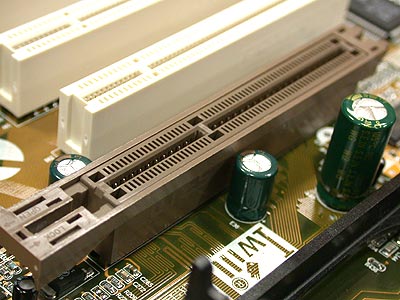
Ciri-ciri slot ekspansi PCI bus ini adalah bahwa pada bagian depan
slot-nya terdapat lekukan, dan jenis pin-nya lurus secara vertikal.

VGA AGP
Kartu VGA AGP adalah jenis kartu VGA yang ditancapkan pada slot ekspansi AGP (Accelerated Graphics Port)
bus yang adalah 128-bit atau 256-bit sistem I/O-nya. Kartu VGA AGP ini
awalnya dibuat karena hendak meningkatkan transfer data terhadap memori
secara signifikan dari CPU ke perangkat "tampilan" (bahasa Inggris: display), sehingga dengan begitu dibuatlah slot AGP guna memasangkan kartu VGA jenis AGP ini.
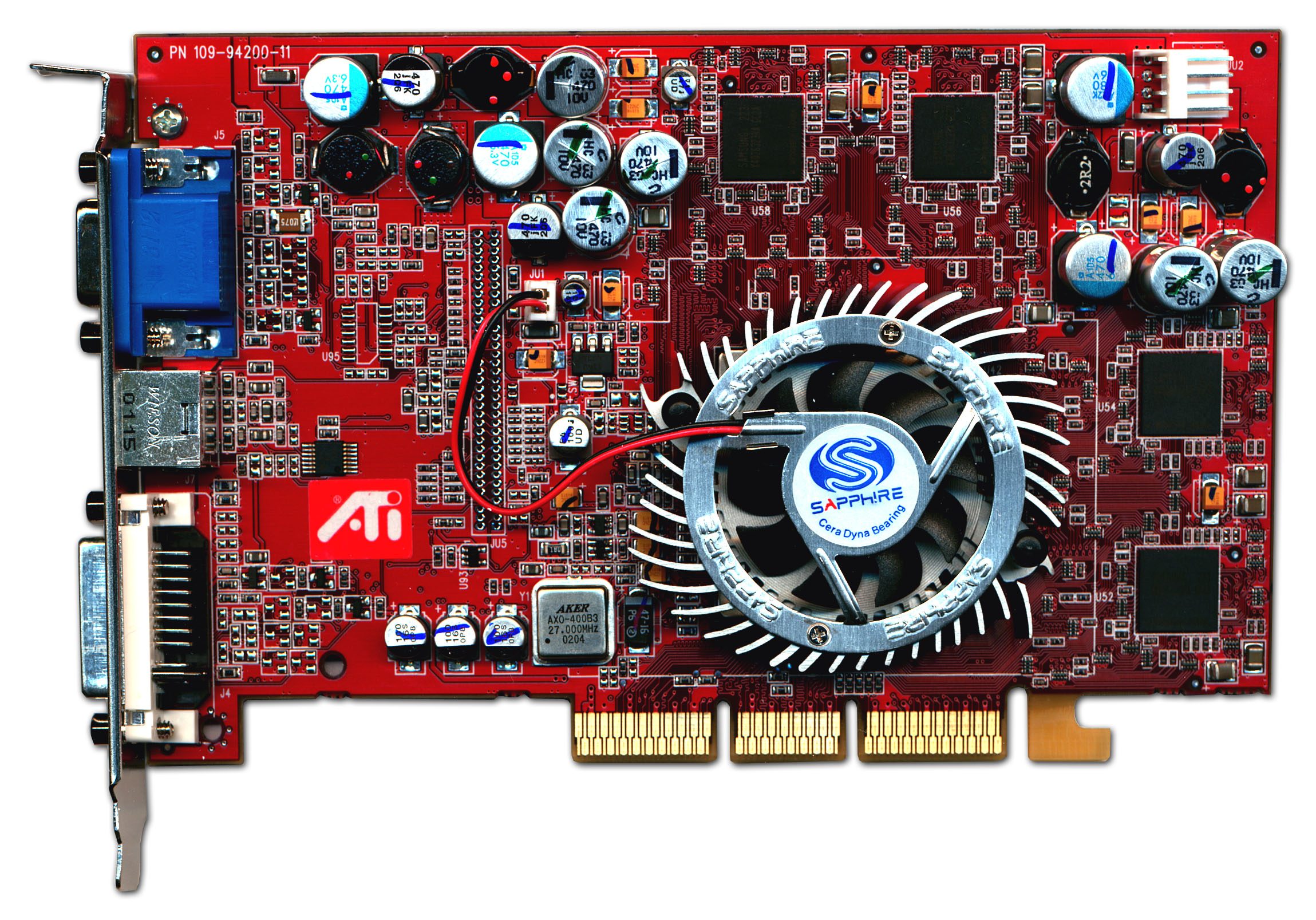
Kartu VGA AGP diluncurkan berdasarkan nilai voltase yang dipergunakan, yaitu: AGP 1x dan AGP 2x dengan nilai tegangan 3,3 volt; sedangkan AGP 4x dan AGP 8x dengan nilai tegangan 1,5 volt; kemudian ada juga AGP Universal. Kartu VGA AGP yang terakhir muncul adalah jenis AGP Pro dengan nilai tegangan 1,5 volt dan 3,3 volt, serta AGP Pro Universal. Ciri-ciri slot ekspansi AGP bus ini adalah bahwa bentuk pin-nya yang vertikal dengan bentuk mirip formasi sarang lebah.
VGA PCIe
Kartu VGA PCI Express (PCIe) adalah jenis kartu VGA yang dimasukkan pada slot ekspansi PCIe (Peripheral Component Interconnect Express)
bus yang adalah berangkaian seri sistem I/O-nya, dengan kecepatan
transfernya adalah mencapai hingga 32 GByte/s. Slot ekspansi PCIe ini
adalah pengembangan selanjutnya dari slot ekspansi PCI sebelumnya, yang
memiliki kemampuan luar biasa, dengan nama "PCI Express", yang dirancang guna memasang peralatan-peralatan "antarmuka" (bahasa Inggris: interface)
dengan teknologi mutakhir masa kini yang membutuhkan kecepatan transfer
yang sangat tinggi. Teknologi slot ekspansi PCIe bus dengan sistem I/O
berangkaian seri ini pertama kali dipakai pada tahun 2004.

Adapun versi slot ekspansi PCIe yang beredar di pasaran adalah PCIe 1x, PCIe 4x, PCIe 8x, dan PCIe 16x. Khusus buat slot ekspansi PCIe 8x dan PCIe 16x dipergunakan untuk memasang kartu VGA PCI Express, sedangkan buat slot ekspansi PCIe 1x dipakai untuk keperluan memasang peralatan-peralatan interface
tambahan lainnya. Ciri-ciri slot ekspansi PCIe bus ini adalah bahwa
bentuknya merupakan kebalikan dari slot ekspansi PCI biasa sebelumnya.
''
Untuk mendeteksi gangguan pada VGA Card , lakukan langkah berikut.
- Nyalakan komputer dalam kondisi VGA card belum terpasang. Kemudian amati dan catat hal-hal yang terjadi.
- Shut down komputer dan pasang kembali VGA Card. Kemudian nyalakan kembali komputer. Amati dan catat informasi yang ditampilkan.
Contoh kasus 1
Monitor tidak dapat menampilkan gambar apa pun.
Solusi :
- Pastikan VGA Card sudah terpasang dengan benar pada slotnya.
- Apabila pemasangan VGA card sudah benar, tetapi monitor tetap tidak memampilkan gambar, berarti ada dua kemungkinn. Pertama, VGA card rusak. Kedua, slot VGA rusak.
- Apabila sesaat setelah pemasangan VGA card terdengar bunyi "Beep", berarti di dalam komputer tersebut terdapat dua buah VGA card (salah satunya built in atau on-board). Jika ini terjadi, masuk ke dalam (Bios Setup). Kemudian, nonaktifkan (disable) fungsi VGA card on-board pada motherboard.
Contoh kasus 2
Gambar hanya berfungsi pada DOS, tetapi tidak berfungsi setelah masuk ke dalam windows.
Solusi :
- Hal ini mungkin disebabkan driver VGA card yang salah (tidak kompatible) atau rusak (crash) pada saat melakukan instalasi driver. Lakukan instalasi ulang driver VGA card. Kemudian restart komputer.
- Apabila VGA card di overclock, kemungkinan yang sering terjadi adalah pengaturan kecepatan yang terlalu tinggi. Restart komputer, tekan (F8) untuk masuk ke dalam menu (Safe Mode). Reset VGA card agar kembali pada kecepatan (Default).
Contoh kasus 3
Tidak bisa mengganti VGA card on-board denga VGA card PCI Add-on.
Solusi :
- Uji cobakan VGA card PCI Add-on pada chipset atau komputer yang berbeda.
- Periksa (Bios Setup) atau motherboard, apakah terdapat jumper atau settingan konfigurasiuntuk menonaktifkan VGA on-board. Umumnya, di dalam (Bios Setup) terdapat pengaturan untuk menonaktifkan VGA card on-board.
- Pindahkan VGA card Add-on pada slot PCI yang lain.
Contoh kasus 4
Tidak bisa melhat ketajaman warna dan kombinasi resolusi yang diinginkan.
Solusi :
- Periksa VGA card, apakah pemasangannya benar dan terdeteksi oleh windows. Dan, apakah memory card bekerja dengan baik?
- Coba gunakan software untuk mendiagnosa card tersebut.
Contoh kasus 5
Tidak bisa melakukan refresh.
Solusi :
- Pastikan VGA card dan monitor "dikenali" oleh windowas.
- Pastikan sudah menginstal driver VGA Card dan kondisi monitor masih baik atau normal.
Contoh kasus 6
Tampilan pada monitor hanya kurang dari (kuranglebih 256 warna) dan tidak ada pilihan warna lainnya.
Solusi :
- Hal ini sering disebabkan karena belum melakukan instalasi driver yang kompatible dengan VGA card dan monitor yang digunakan.
- Lakukan instalasi driver yang sesuai dengan tipe VGA card yang digunakan. Sebaiknya, lakukan instalasi driver melalui (Device Manager).
VGA anda artefak?
Artifak adalah salah satu kerusakan yang ada vga. maksud artifak ini adalah bukan
maksudnya vga nya ber artifak 'cacat fisik' namun melainkan layar
desktop yang bi asanya muncul garis garis semut yang warna warni kadang
merah, kadang kuning dsb yang kadang di sertai dengan hang atau
freeze , cursor yang tidak bisa digerak-gerakan/macet saat akan
dipindahkan, layar sering freeze (beku), atau terasa berat jika
digunakan pada komputer/laptop

Bagi pemilik VGA yang mengalami artefak dan kebetulan sudah habis
masa garansinya, dijual belum tentu laku, dijual sayang. Mungkin cara
ini bisa menjadi solusi untuk VGA anda yang terkena artefak, Cuci dan
Panggang!

Memang sedikit ekstrim dan kemungkinan gagal tinggi, tapi
apa salahnya dicoba, dari pada VGA agan yang dulu belinya sampai jutaan
hanya jadi ditumpuk digudang karena tidak bisa dipakai.
SEBELUM MEMULAI , PASTIKAN BAHWA ANDA TAU RESIKONYA, JIKA GAGAL ANGGAPLAH SEBAGAI PENGALAMAN YANG BERHARGA DAN TERLUPAKAN DI HIDUP KALIAN
Sebelumnya sediakan alat-alat berikut ini:
- obeng
- thermal paste
- sabun deterjen
- kuas /sikat gigi alus
- alumunium foil
- hair dyer
- kompor + panci/wajan dan tutupnya
- Lepas casing dan heat sink VGA dari PCBnya, agar mudah dicuci, terlebih dahulu bersihkan debu dan thermal paste yang tersisa di PCB. Periksa dengan seksama lagi apakah ada komponen berbahan plastik sudah seluruhnya lepas dari PCB.
- Masukkan air ke dalam baskom secukupnya yang telah dicampur dengan deterjen. Celup seluruh bagian PCB ke dalam air deterjen, lalu sikat dengan sikat gigi perlahan-lahan sampai semua kotoran terangkat. Bilas dengan air bersih agar tidak ada lagi sisa detergen.
- Keringkan VGAnya. Gunakan hair dryer untuk pengeringan lebih cepat (jangan terlalu kencang dan jangan terlalu panas)
- Setelah tidak ada air yang tersisa. Dilanjutkan dengan memotong alumunium foil untuk membungkus seluruh permukaan PCB. Buat juga bola-bola dari alumunium foil sebagai pengganjal agar komponen VGA seperti kapasitor tidak langsung menyentuh permukaan wajan/panci.
- Siapkan wajan/panci beserta tutupnya (tanpa tutup-pun bisa sebenarnya) tujuannya agar lebih cepat panas dan merata. Masukkan VGA yang sudah terbungkus tadi ke dalam wajan/panci. Posisikan VGA sedemikian rupa agar PCB tidak menyentuh langsung permukaan wajan/panci, dimana posisi GPU menghadap bawah (ingat bagian GPU dibawah, bola-bola tenol solderan diatas, jangan terbalik!).
- Nyalakan kompornya setelah VGA diletakkan. Api jangan terlalu besar. Tunggu sampai sekitar 15 menit.
- Setelah itu buka tutup panci/wajan dan diamkan VGA di wajan/panci agar dingin dengan sendirinya. Setelah agak dingin buka pembungkus kemudian tunggu sesaat agar benar2 dingin.
- Oleskan thermal paste secukupnya merata ke GPU dan heatsink, pasang heatsink ke PCB jangan lupa kabel fannya disambung kembali. Dan VGA siap dicoba.
Catatan:
Bagaimana cara mengetahui jenis VGA yang sedang kita gunakan saat ini?
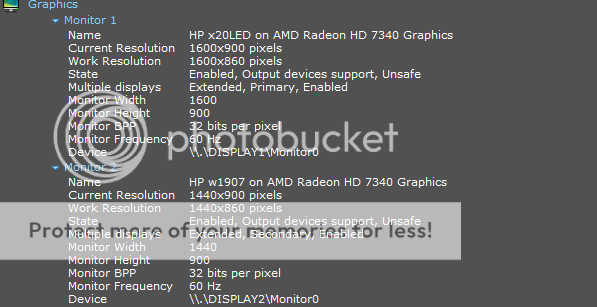
atau bisa juga menggunakan softaware ini http://adf.ly/rP5X2
- VGA tidak harus di cuci, yang penting ketika memanggang pastikan tidak ada kotoran yang tertinggal terlalu banyak. Tujuannya agar persebaran panas jadi lebih merata.
- Panggang pada suhu lebih tinggi lagi klo VGA Anda masih tetap artefak.
- Lakukan cara ini bila VGA artefak anda sudah habis masa garansinya bila masih ada lebih baik diserahkan kepada distributor pemegang merk untuk dibantu menyembuhkannya.
- Hanya untuk vga yang memakai full solid kapasitor, kalo masih kapasitor biasa ada teknik tertentu lagi.
- Cara ini sebenarnya hanya teknik reflow untuk membetulkan bola-bola tenol solderan ato solder ball.
- Do it at your own risk!!!
Contoh-contoh kasus di atas merupakan pengalaman yang pernah saya alami
di PC besar saya dan di bantu oleh seorang teknisi untuk
menyelesaikannya. Sekian di tunggu cara mendeteksi gangguan di bagian
omderdil komputer lainnya.
Bagaimana cara mengetahui jenis VGA yang sedang kita gunakan saat ini?
- Download software berikut ini agar lebih simpel dan mudah, klik link http://adf.ly/rP5BC , tunggu 5 detik lalu klik tulisan "SKIP AD" dipojok kanan atas.
- Setelah selesai download, lalu Instal di PC/laptop kalian
atau bisa juga menggunakan softaware ini http://adf.ly/rP5X2
(tunggu 5 detik lalu klik tulisan "SKIP AD" dipojok kanan atas)
Untuk mengetahui jenis VGA , perhatikan kolom Bus Interface nya PCI, PCI-e
dan juga kolom Memory Type nya
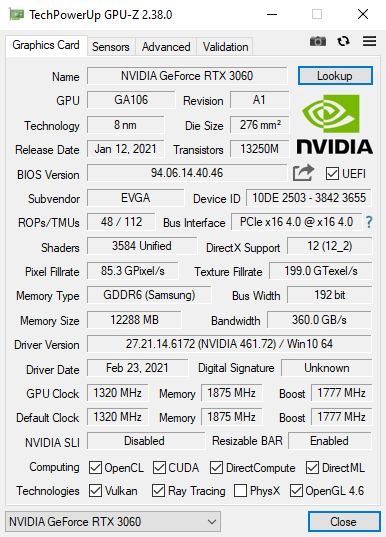
dan juga kolom Memory Type nya
Jadi ketika suatu saat VGA kalian rusak, kalian sudah tahu jenis VGA apa
yg harus dibeli, jangan sampai udah beli mahal-mahal eeehhhh tapi salah
VGA.. Merek yg bagus yaitu Nvidia & ATI
Sebelum membeli yg baru pastikan ada garansinya, kalau beli VGA second tanyakan ke penjualnya VGA nya ada artefaknya atau enggak terus minimal garansinya harus 1 minggu.
Sebelum membeli yg baru pastikan ada garansinya, kalau beli VGA second tanyakan ke penjualnya VGA nya ada artefaknya atau enggak terus minimal garansinya harus 1 minggu.