Showing posts with label Tips - Triks. Show all posts

Monday, 3 April 2017

Cara Mudah Mengatasi Nokia Lumia 720 Mati Total


http://all-ric.blogspot.co.id/2017/03/samsung-galaxy-note-8-spesifikasi.html


Cara Mudah Mengatasi Nokia Lumia 720 Mati Total - Pengguna Nokia Lumia 720 pasti akan kecewa dengan kelakuan ponsel cerdas bertampilan Live Tiles ini yg bisa tiba-tiba mati tanpa sebab. Bingung tentunya. Apalagi ketika datang ke Nokia care, tidak semua teknisi yang bisa mengatasi masalah ponsel bersistem operasi WP8 yg canggih ini. Alih-alih sang ponsel cerdas ini harus diinapkan di bengkel untuk beberapa waktu, mungkin berminggu-minggu, Duh pasti sedih dah. 

Kejadian ini juga terjadi pada Lumia 720. Baru dalam bilangan jam di tangan, eh si dia sudah mati total. Panik juga awalnya. Namun berbekal internet dan juga tentu om Google.com masalah ini sirna dalam sekejab mata. Kalau pengen coba cari, gunakan kata kunci "Lumia 720 sudden death" pasti ketemu. Kalau gak mau, berikut ini saya akan tampilkan caranya. 

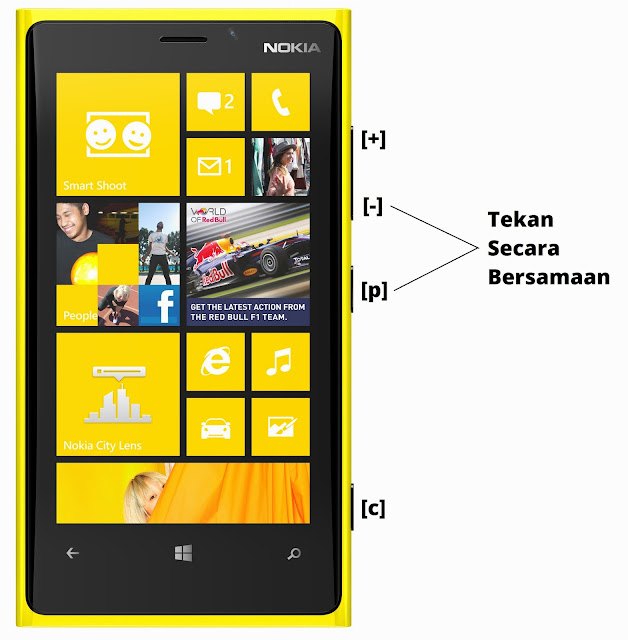
Untuk menghidupkan si Lumia 720 dari mati surinya. cukup menekan 2 tombol ajaib secara bersamaan. Tekan tombol power/sleep + tombol volume (-) secara bersamaan selama kurang lebih 12 detik. Lumia 720 anda akan tersentak dari tidurnya. Lepaskan tombol ketika Anda merasakan ada getaran. 


Nah, jika cara ini tidak mumpuni, mungkin ada masalah lain. Anda bisa coba cari sendiri di Google atau kembali ke Nokia Care untuk penanganan lebih lanjut. 

Kenapa bisa mati mendadak? Penyebabnya tidak begitu jelas. Bisa baca sendiri di forum-forum. Tapi mudah-mudahan Nokia atau Microsoft segera menemukan formulanya dan memberikan update agar kematian mendadak ini tidak terjadi lagi. Saat ini, walaupun ada obatnya, tapi kalau keseringan, pasti bete juga kan? 

Oke, bagi yang punya Lumia 720 tapi belum pernah mati, jangan panik dulu kalau hal ini terjadi pada Anda. Mudah-mudahan tips ini bisa membantu. 

Selamat mencoba!
Pengguna Nokia Lumia 720 pasti acap kecewa dengan kelakuan ponsel cerdas bertampilan Live Tiles ini yg bisa tiba-tiba mati tanpa sebab. Bingung tentunya. Apalagi ketika datang ke Nokia care, tidak semua teknisi yang bisa mengatasi masalah ponsel bersistem operasi WP8 yg canggih ini. Alih-alih sang ponsel cerdas ini harus diinapkan di bengkel untuk beberapa waktu. Duh pasti sedih dah. Kejadian ini juga terjadi pada Lumia 720 saya. Baru dalam bilangan jam di tangan, eh si dia sudah mati total. Panik juga awalnya. Namun berbekal internet dan juga tentu om Google.com masalah ini sirna dalam sekejab mata. Kalau pengen coba cari, gunakan kata kunci "Lumia 720 sudden death" pasti ketemu. Kalau gak mau, berikut ini saya akan tampilkan caranya. Untuk menghidupkan si Lumia 720 dari mati surinya.. cukup menekan 2 tombol ajaib secara bersamaan. Tekan tombol power/sleep + tombol volume (-) secara bersamaan selama kurang lebih 12 detik. Lumia 720 anda akan tersentak dari tidurnya. Lepaskan tombol ketika Anda merasakan ada getaran. Nah, jika cara ini tidak mumpuni, mungkin ada masalah lain. Anda bisa coba cari sendiri di Google atau kembali ke Nokia Care untuk penanganan lebih lanjut. Kenapa bisa mati mendadak? Penyebabnya tidak begitu jelas. Bisa baca sendiri di forum-forum. Tapi mudah-mudahan Nokia atau Microsoft segera menemukan formulanya dan memberikan update agar kematian mendadak ini tidak terjadi lagi. Saat ini, walaupun ada obatnya, tapi kalau keseringan, pasti bete juga kan? Oke, bagi yang punya Lumia 720 tapi belum pernah mati, jangan panik dulu kalau hal ini terjadi pada Anda. Mudah-mudahan tips ini bisa membantu. Selamat mencoba!

Selengkapnya : http://www.kompasiana.com/cancel/nokia-lumia-720-mati-total-ini-obatnya-tekan-dan-tahan-tombol-volume-power-12-detik_552e34fc6ea83482208b4595
Pengguna Nokia Lumia 720 pasti acap kecewa dengan kelakuan ponsel cerdas bertampilan Live Tiles ini yg bisa tiba-tiba mati tanpa sebab. Bingung tentunya. Apalagi ketika datang ke Nokia care, tidak semua teknisi yang bisa mengatasi masalah ponsel bersistem operasi WP8 yg canggih ini. Alih-alih sang ponsel cerdas ini harus diinapkan di bengkel untuk beberapa waktu. Duh pasti sedih dah. Kejadian ini juga terjadi pada Lumia 720 saya. Baru dalam bilangan jam di tangan, eh si dia sudah mati total. Panik juga awalnya. Namun berbekal internet dan juga tentu om Google.com masalah ini sirna dalam sekejab mata. Kalau pengen coba cari, gunakan kata kunci "Lumia 720 sudden death" pasti ketemu. Kalau gak mau, berikut ini saya akan tampilkan caranya. Untuk menghidupkan si Lumia 720 dari mati surinya.. cukup menekan 2 tombol ajaib secara bersamaan. Tekan tombol power/sleep + tombol volume (-) secara bersamaan selama kurang lebih 12 detik. Lumia 720 anda akan tersentak dari tidurnya. Lepaskan tombol ketika Anda merasakan ada getaran. Nah, jika cara ini tidak mumpuni, mungkin ada masalah lain. Anda bisa coba cari sendiri di Google atau kembali ke Nokia Care untuk penanganan lebih lanjut. Kenapa bisa mati mendadak? Penyebabnya tidak begitu jelas. Bisa baca sendiri di forum-forum. Tapi mudah-mudahan Nokia atau Microsoft segera menemukan formulanya dan memberikan update agar kematian mendadak ini tidak terjadi lagi. Saat ini, walaupun ada obatnya, tapi kalau keseringan, pasti bete juga kan? Oke, bagi yang punya Lumia 720 tapi belum pernah mati, jangan panik dulu kalau hal ini terjadi pada Anda. Mudah-mudahan tips ini bisa membantu. Selamat mencoba!

Selengkapnya : http://www.kompasiana.com/cancel/nokia-lumia-720-mati-total-ini-obatnya-tekan-dan-tahan-tombol-volume-power-12-detik_552e34fc6ea83482208b4595
Pengguna Nokia Lumia 720 pasti acap kecewa dengan kelakuan ponsel cerdas bertampilan Live Tiles ini yg bisa tiba-tiba mati tanpa sebab. Bingung tentunya. Apalagi ketika datang ke Nokia care, tidak semua teknisi yang bisa mengatasi masalah ponsel bersistem operasi WP8 yg canggih ini. Alih-alih sang ponsel cerdas ini harus diinapkan di bengkel untuk beberapa waktu. Duh pasti sedih dah. Kejadian ini juga terjadi pada Lumia 720 saya. Baru dalam bilangan jam di tangan, eh si dia sudah mati total. Panik juga awalnya. Namun berbekal internet dan juga tentu om Google.com masalah ini sirna dalam sekejab mata. Kalau pengen coba cari, gunakan kata kunci "Lumia 720 sudden death" pasti ketemu. Kalau gak mau, berikut ini saya akan tampilkan caranya. Untuk menghidupkan si Lumia 720 dari mati surinya.. cukup menekan 2 tombol ajaib secara bersamaan. Tekan tombol power/sleep + tombol volume (-) secara bersamaan selama kurang lebih 12 detik. Lumia 720 anda akan tersentak dari tidurnya. Lepaskan tombol ketika Anda merasakan ada getaran. Nah, jika cara ini tidak mumpuni, mungkin ada masalah lain. Anda bisa coba cari sendiri di Google atau kembali ke Nokia Care untuk penanganan lebih lanjut. Kenapa bisa mati mendadak? Penyebabnya tidak begitu jelas. Bisa baca sendiri di forum-forum. Tapi mudah-mudahan Nokia atau Microsoft segera menemukan formulanya dan memberikan update agar kematian mendadak ini tidak terjadi lagi. Saat ini, walaupun ada obatnya, tapi kalau keseringan, pasti bete juga kan? Oke, bagi yang punya Lumia 720 tapi belum pernah mati, jangan panik dulu kalau hal ini terjadi pada Anda. Mudah-mudahan tips ini bisa membantu. Selamat mencoba!

Selengkapnya : http://www.kompasiana.com/cancel/nokia-lumia-720-mati-total-ini-obatnya-tekan-dan-tahan-tombol-volume-power-12-detik_552e34fc6ea83482208b4595
Pengguna Nokia Lumia 720 pasti acap kecewa dengan kelakuan ponsel cerdas bertampilan Live Tiles ini yg bisa tiba-tiba mati tanpa sebab. Bingung tentunya. Apalagi ketika datang ke Nokia care, tidak semua teknisi yang bisa mengatasi masalah ponsel bersistem operasi WP8 yg canggih ini. Alih-alih sang ponsel cerdas ini harus diinapkan di bengkel untuk beberapa waktu. Duh pasti sedih dah. Kejadian ini juga terjadi pada Lumia 720 saya. Baru dalam bilangan jam di tangan, eh si dia sudah mati total. Panik juga awalnya. Namun berbekal internet dan juga tentu om Google.com masalah ini sirna dalam sekejab mata. Kalau pengen coba cari, gunakan kata kunci "Lumia 720 sudden death" pasti ketemu. Kalau gak mau, berikut ini saya akan tampilkan caranya. Untuk menghidupkan si Lumia 720 dari mati surinya.. cukup menekan 2 tombol ajaib secara bersamaan. Tekan tombol power/sleep + tombol volume (-) secara bersamaan selama kurang lebih 12 detik. Lumia 720 anda akan tersentak dari tidurnya. Lepaskan tombol ketika Anda merasakan ada getaran. Nah, jika cara ini tidak mumpuni, mungkin ada masalah lain. Anda bisa coba cari sendiri di Google atau kembali ke Nokia Care untuk penanganan lebih lanjut. Kenapa bisa mati mendadak? Penyebabnya tidak begitu jelas. Bisa baca sendiri di forum-forum. Tapi mudah-mudahan Nokia atau Microsoft segera menemukan formulanya dan memberikan update agar kematian mendadak ini tidak terjadi lagi. Saat ini, walaupun ada obatnya, tapi kalau keseringan, pasti bete juga kan? Oke, bagi yang punya Lumia 720 tapi belum pernah mati, jangan panik dulu kalau hal ini terjadi pada Anda. Mudah-mudahan tips ini bisa membantu. Selamat mencoba!

Selengkapnya : http://www.kompasiana.com/cancel/nokia-lumia-720-mati-total-ini-obatnya-tekan-dan-tahan-tombol-volume-power-12-detik_552e34fc6ea83482208b4595

Saturday, 7 January 2017

CARA AKTIFKAN DAN NON AKTIFKAN AKSESIBILITAS TALKBACK PADA ANDROID


CARA AKTIFKAN AKSESIBILITAS TALKBACK PADA ANDROID - Fitur android ini memang lengkap, termasuk untuk pengguna yang tuna netra atau kelainan pada  penglihatanya sehingga hanya bisa meraba dan mendengar, jadi bagi ada keluarga atau saudara kita yang tuna netra dan ingin mempunyai android tidak usah khawatir aktifkan saja fitur Aksesibilitas Talkback ini. 

Sebenarnya awalnya ini pasti sangat bingung kenapa android ini tidak bisa di tap dan geser seperti biasanya, kemudian ada suara logat bahasa inggris membacakan apa saja tulisan yang ada di layar android termasuk kata sandi email saya.  

Kemudian Saya lihat icon atau gambar tangan ada di pojok kiri atas android dan ada juga pada android yang tidak ada lambang tanggnya saat TalckBacknya aktif.

Karena smartphone android ini format bahasanya adalah bahasa inggris, jadi ini merupakan salah satu kekuranganya jika dipakai orang indonesia dan androidnya di setting bahasa indonesia, karena ejaan yang di pakai adalah bahasa inggris akan terdengar rancu dan kurang pas gitu...

Ok Sob semua silakan ambil android anda dan ikuti tutorial di bawah ini, karena format bahasa android saya indonesia, maka saya pakai istilah dalam bahasa indonesia untuk anda yang masih format bahasa inggris pada intinya sama tinggal ikuti langkah langkah di bawah ini saja lau tidak ngerti bahasa inggris tinggal lihat gambarnya saja... 

  • Silakan anda cari pengaturanya biasanya bergambar roda gigi pada pojok kanan atas silakan sentuh dan geser ke bawah, anda cari simbol bergambar tangan 

pigaturan-aksesibilitas

  • Setelah ketemu simbul tangan bertuliskan Aksesibilitas silakan sentuh dan kemudian geser ke bawah cari tulisan Talkback lihat gambar di bawah..
pengaturan%2Baksesibilita-talkback    pengaturan%2Baksesibilita-talkback1 
 pengaturan%2Baksesibilita-talkback3 
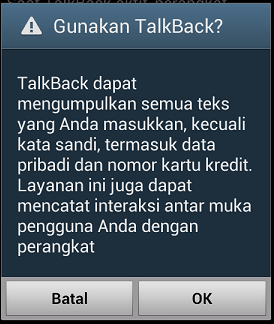
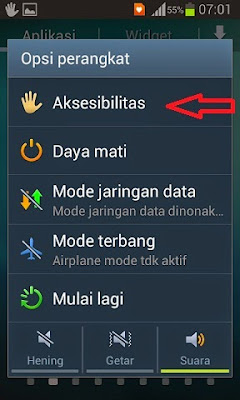
  • Kemudian anda sentuh Talkback (1) untuk mengaktifkanya, ketika anda sentuh akan muncul tulisan "Saat talkback aktif, perangkat Anda menyediakan masukan lisan....dst" kasih tanda centang (ceklist) pada tulisan Pemintas Aksesibilitas (2) agar tampil menu utamanya ketika tombol power di sentuh tujuanya agar mudah mengakses pengaturanya (lihat gambar di bawah yang kanan) itu pemintasanya terlihat ketika tombol power disentuh.
pengaturan%2Baksesibilita-talkback2pengaturan%2Baksesibilita-talkback-4 
  • Setelah anda yakin ingin mengaktifkanya sentuh OK, seketika itu juga akan terdengar suara yang membacakan tulisan yang ada di layar android anda. Kalau sudah aktif icon atau simbul tangan akan terlihat di pojok kiri atas pada android anda, seperti gambar di bawah ini..
pengaturan%2Baksesibilita-talkback-5 
Untuk menjalankan android anda sekarang sudah beda lagi, tidak bisa pakai 1 jari harus mamakai 2 jari dan tidak bisa 1 kali sentuh harus 2 x sentuh sebagaimana orang yang meraba raba seperti orang yang tidak bisa melihat, dan Untuk menonaktifkan gampang ikuti saja cara  ini :
  • Sentuh saja tombol power dan akan terlihat icon tangan 
  • Kemudian sentuh saja 2 x 
  • Kalau sudah terbuka cari saja tulisan Aksesibilitas dan Talkback 
  • Lihat tutorial di atas pada nomer 3
Pada dasarnya semua HP Smarphone Android baik Samsung, Lenovo, Oppo, dll cara untuk mematikan dan non aktifkan Talkback sama aja tinggal cari di menu Aksesibilitas.
Demikian Semoga Membantu semoga bermanfaat, jangan lupa buat singgah lagi,,


Monday, 2 January 2017

Hard Reset - Samsung Galaxy J1 Terkunci

Hard Reset Samsung Galaxy J1 Terkunci - Bagi anda pengguna smartphone Samsung Galaxy J1 apakah anda pernah mengalami kebingan saat ponsel anda terkuci karena lupa password atau salah memasukan pola beberapa kali Cara Hard Reset Samsung Galaxy J1 Terkunci Password sangatlah mudah anda tidak harus bingung dan langsung memutuskan pergi ke tukang service handphone cara ini bisa dilakukan sendiri tanpa repot mengguankan PC .

Cara Hard Reset Samsung Galaxy J1 bisa di lakukan dengan cara masuk ke Menu > Pengaturan> Cadangankan dan reset > Reset data pabrik > Terakhir pilih Reset perangkat. Dibawah ini cara yang dapat anda lakukan untuk membuka Samsung Galaxy J1 SM-J100H yang terkunci pola layar atau password

Sebelum anda melakukan Hard Reset Pada Samsung Galaxy J1 SM-J100H yang anda miliki anda harus siap kehilangan semua data yang ada pada handphone dan data yang akan hilang seperti kontak dan aplikasi yang sudah terinstal pada smartphone anda dan setelah prosses reset selesai smartphone anda akan kembali ke pengaturan menjadi bawaan pabrik dan cara hard reset Samsung Galaxy J1 SM-J100H yang bisa and alakukan sebagai berikut :

Cara Hard Reset Samsung Galaxy J1 SM-J100H

  • Matikan Samsung Galaxy J1 SM-J100M dan Pastikan daya baterai Samsung Galaxy J1 SM-J100M masih mencukupi. 
  • Selanjutnya masuk ke Menu Recovery Mode dengan cara, Tekan dan tahan Tombol Volume Up + Home + Tombol Power secara bersamaan sampai masuk ke menu recovery mode
  • Untuk navigasi gunakan tombol volume dan untuk konfirmasi gunakan tombol power
  • Gunakan tombol volume untuk memilih Wipe data/factory reset. tekan tombol power untuk konfirmasi. Selanjutnya pilih Yes -- delete all user data dan konfirmasi menggunakan tombol power dan Tunggu proses wife data Samsung Galaxy J1 SM-J100M sampai selesai 
  • Terakhir pilih reboot systeam now 
Nah demikian Cara Hard Reset Samsung Galaxy J1 Terkunci Password yang bisa anda lakukan sendiri pada smartphone Samsung Galaxy J1 yang Terkunci Password.➤

Friday, 23 December 2016

Cara Mengatasi Smartphone Android Yang Mati Total


Sebelum memastikan bahwa hardware android rusak, hendaknya anda cek dulu apakah benar – benar rusak atau tidak. Mungkin saja hanya bagian sistem-nya saja yang error. Berikut beberapa cara dalam mengatasi smartphone android mati total.

Charger Dulu Selama Beberapa Menit

Terkadang seseorang lupa bahwa yang membuat android mati bukan karena hardware nya yang rusak melainkan baterainya sudah habis. Jika anda menancapkannya secara langsung mungkin icon baterai belum muncul. Pengalaman dari saya pribadi saya menchager tetapi tidak masuk, bukan tidak masuk tetapi memang belum masuk.

Saat itu saya menunggu selama 10-15 menit dan barulah baterai android mulai terisi. Hal ini sering kali membuat para pengguna smartphone bingung karena butuh waktu lama untuk memasukkan arus ke baterai. Apabila sudah terisi, cobalah untuk menekan tombol power untuk menyalakan kembali. Jika dengan cara ini tidak berhasil, coba dengan trik kedua.

Lepaskan Baterai Smartphone

Smartphone bisa dinyalakan namun mengalami masalah pada Boot Sistem seperti Booting terus menerus atau Bootloap maka anda bisa mencabut baterai android anda. Cabut baterai dan diamkan selama beberapa saat agar tidak ada daya yang masuk ke android. Kemudian pasang kembali dan coba aktifkan, semoga nantinya tidak bootloap lagi.
Untuk smartphone yang baterainya tidak dapat dilepas (Menyatu dengan ponsel) maka ada cara lain yang bisa anda lakukan. Tekan dan tahan tombol power selama beberapa detik (20-30 detik) maka android akan mati. Dengan cara ini biasanya sumber daya sudah terpotong.

Layar Berwarna Hitam

Layar yang berwarna hitam termasuk masalah yang cukup serius, hal ini umumnya harus lakukan flash pada android. Mungkin saja anda telah mengganti ROM Android atau mungkin anda baru saja melakukan update pada sistem secara manual sehingga bukan membuat smartphone lebih baik melainkan malah membuat smartphone error. Ada 2 kemungkinan mengenai permasalahan yang sedang anda hadapi. Pertama, Soft brick dan kedua, Hard brick.
  • Soft brick : Masih bisa menyala akan tetapi stuck di layar booting / tidak mau booting (merespon ketika di charge). Brick jenis ini masih ada kesempatan untuk diperbaiki sendiri tanpa harus dibawa ke service center HH yang bersangkutan.
  • Hard brick : Handphone tidak merespon saat di charge dan gak muncul indikator batre serta tidak mau menyala /Mati Total. Brick jenis Hard brick ini banyak diperbaiki dan dibawa pada service center.
Apabila anda bingung mengenai permasalahan ini, sebaiknya anda bawa saja ke service center agar dapat diperbaiki oleh orang yang ahli dibidangnya.

Lakukan Factory Riset

Apabila smartphone anda hanya terdapat masalah pada booting atau hanya error pada aplikasi tertentu. Sebaiknya coba lakukan factory riset terlebih dahulu. Anda mungkin tidak bisa melakukan factory riset karena android tidak bisa masuk ke drawer aplikasi.
Solusinya cukup mudah, anda bisa lakukan factory riset lewat Recovery Mode. Tekan tombol power + volume up secara bersamaan sampai masuk ke menu – menu sistem android anda. Selanjutnya anda bisa cari pilihan factory riset yang ada pada tampilan tersebut. Gunakan kombinasi tombol Volume Up + Volume Down + Tombol Power untuk menggeser ataupun memilih menu yang terlihat.
Sebelum melakukan factory riset, pastikan semua data yang ada di Micro SD sudah anda backup pada komputer atau Laptop.

Smartphone Android Rusak

Jika dengan cara diatas tidak berhasil sama sekali, mungkin ada permasalahan pada bagian Hardware. Mungkin saja hardware anda ada yang error atau perlu diganti. Apabila smartphone anda masih garansi maka anda bisa memanfaatkan klaim garansi tersebut. Sedangkan jika masa garansi habis maka terpaksa anda harus membawa ke service center untuk diperbaiki dan anda harus bayar.
Jika terjadi masalah pada software mungkin masih gampang cara penanganannya, tapi jika yang rusak bagian hardware mungkin agak susah cara penanganannya.
Baca Juga :
Itulah beberapa tips yang dapat anda lakukan dalam memperbaiki smartphone android yang mati total, 

Monday, 4 April 2016

Tips atasi masalah gagal install/update aplikasi dari App Store


Beberapa orang, kenalan dan pembaca, pernah mengeluhkan masalah iDevicenya gagal mendownload aplikasi dari App Store. Terkadang gagal melakukan update, terkadang gagal menginstall aplikasi yang dibarengi dengan pesan seperti ini:

Unable to Purchase
(nama aplikasi) could not be purchased at this time. Please try again later.

iTunes Store

Setelah mempelajari masalah ini, satu kesamaan antara satu keluhan dan yang lain yang saya temukan adalah masalah-masalah ini muncul ketika iDevicenya baru diupdate/upgrade ke iOS versi terbaru (biasanya via OTA).
Satu kemungkinan penyebab masalah ini adalah terjadinya miskonfigurasi pada iDevice Anda setelah proses update iOS sehingga App Store tidak bisa melayani permintaan Anda. Penyebab lainnya adalah adanya sebuah atau beberapa aplikasi yang proses downloadnya tertunda (pending) yang mungkin saja terjadi karena terhenti secara tiba-tiba karena masalah jaringan atau karena dihentikan/jeda oleh Anda sendiri.
Sayangnya masalah ini terbilang cukup umum terjadi, dan sejauh ini belum ada cara khusus yang dijamin bisa bekerja 100%, selain daripada mengikuti beberapa trik/workaround, atau mendownload aplikasi via iTunes dan melakukan sinkronisasi belakangan.
Walaupun saya tidak bisa menjamin ini bisa bekerja sempurna dan menyelesaikan masalah Anda, tapi berikut ini adalah beberapa trik yang bisa Anda coba…

Perhatian!
Dimohon untuk membaca trik/panduan yang sudah ada dengan teliti dan perlahan-lahan. Baca dulu sampai selesai, kemudian praktekkan. Tolong untuk tidak bertanya sebelum membaca, karena saya tidak akan membalas komentar/pertanyaan yang jawabannya sudah ada ditulis di sini.
  1. Reboot iDevice Anda. Mungkin hanya butuh sekali, mungkin juga perlu dua sampai tiga kali. Keep trying.
  2. Pastikan Anda terhubung ke jaringan seluler/wi-fi yang cukup stabil untuk mendownload sebuah aplikasi. Anda mungkin saja perlu berpindah-pindah antara kedua jenis koneksi ini untuk menentukan mana yang paling stabil.
  3. Kalau merasa koneksi wi-fi di tempat Anda bermasalah atau jaringan dari operator seluler Anda tidak bisa diandalkan, cobalah untuk menggunakan jaringan wi-fi lain atau kartu SIM lainnya.
  4. Nonaktifkan fitur Restrictions (Pembatasan). Buka Settings > General, lalu nonaktifkan Restrictions. Kalau memang fitur ini dibutuhkan, pastikan Anda mengijinkan (Allow) “Installing Apps” agar Anda tetap bisa menginstall aplikasi dari App Store.
  5. Nonaktifkan fitur Automatic App Updates (update aplikasi secara otomatis). Buka Settings > iTunes & App Store, dan nonaktifkan “Apps” dan “Updates” dari daftar. Fungsinya adalah untuk mencegah aplikasi dan pembaruannya terdownload secara otomatis atau tanpa Anda sadari. Berguna jika Anda tidak selalu berada pada daerah dengan koneksi internet stabil/kencang.
  6. Sign out dari App Store. Buka Settings > Store, kemudian tap pada Apple ID Anda dan pilih sign out. Setelah sign out, reboot iDevice dan sign in kembali dengan Apple ID Anda dan cobalah untuk mendownload sebuah aplikasi. Ingat ya, sewaktu memasukkan password/sign ini, jangan sampai salah.
  7. Kalau masih gagal, cobalah untuk Reset Network Settings, bisa diakses dari Settings > General > Reset. Tapi ingat, mereset jaringan akan menghapus semua konfigurasi jaringan yang sudah ada sebelumnya pada iDevice Anda, termasuk password wi-fi dan APN.
  8. Kalau masih belum berhasil juga, cobalah untuk merestore ulang iDevice Anda dari iTunes. Setelah proses restore selesai, mungkin Anda perlu mengatur iDevice Anda sebagai perangkat baru (set as new) agar semua konfigurasi di dalamnya masih bawaan atau standar. Kemudian cobalah untuk mendownload sebuah aplikasi dari App Store. Kalau sukses, lanjutkan dengan melakukan proses restore from backup untuk mengembalikan data-data yang sudah Anda backup sebelumnya.

Tombol Get/Update tidak merespon

Kalau Anda mengalami masalah seperti ini, cobalah untuk mengikuti beberapa langkah penyelesaian sementara berikut ini:
  1. Buka App Store, dan buka tab Updates untuk menampilkan daftar aplikasi yang butuh diupdate.
  2. Kalau nama aplikasi yang ingin Anda update sudah muncul, tap ikon aplikasinya untuk memunculkan pop-up deskripsi aplikasi tersebut,
  3. Kalau tidak muncul, coba temukan aplikasi yang ingin diupdate melalui hasil pencarian di tab Search. Setelah dicari namanya dan muncul, tap ikon aplikasinya.
  4. Begitu pop-up nya sudah muncul, Anda bisa men-tap tombol UPDATE yang ada. Kemudian akan muncul lingkaran progres kecil (tanda lagi loading) yang artinya proses update sedang berjalan.
  5. Anda mungkin perlu memasukkan password sebelum proses update dilanjutkan.
  6. Tunggu updatenya selesai.
Tambahan:
Terkadang, mematikan fitur Automatic Downloads pada iOS 8 juga bisa membantu. Caranya adalah:
  • Buka Settings > iTunes & App Store,
  • Pada bagian Automatic Downloads ada pilihan Apps dan Updates, matikan keduanya.
  • Sign out dari App Store, kemudian reboot iDevice, dan sign in kembali.
  • Buka App Store dan periksa apakah sudah normal kembali (bisa install dan update aplikasi).
Setelah proses update berjalan seperti biasanya, cek tab Updates dan perhatikan nama aplikasi yang baru saja Anda update. Sayangnya, meskipun proses update berjalan lancar, nama aplikasi yang sudah diperbarui tadi tampak seperti belum diupdate, masih muncul pada tab Updates, tetapi sebenarnya sudah diupdate.

Alternatif 1:
Kalau cara di atas belum bisa dan tombol Get/Update masih saja tidak merespon, cobalah untuk merestart iDevice dengan cara tekan dan tahan tombol home dan power secara bersamaan sampai iDevice restart.

Alternatif 2:
  • Sign out dari App Store.
  • Buka Settings > iTunes & App Store > Password Settings, dan pilih “Always Require” dan aktifkan pilihan “Require Password” pada menu Free Downloads.
  • Buka Settings > iCloud, lalu tap nama akun Anda dan ubah password Anda. Setelah mengubahnya, Sign in pada akun iCloud Anda (hanya pada akun iCloud saja).
  • Kembali ke App Store, dan jangan dulu Sign ini kalau diminta.
  • Buka tab Update atau buka aplikasi yang tidak bisa didownload sebelumnya, lalu tap pada “Update All” atau “Get” pada aplikasi.
  • Anda akan diminta untuk memasukkan password, masukkan pasword Anda (untuk App Store) dan aplikasi akan mulai mendownload.

Muncul pesan “You’ve already purchased this, so it will be downloaded now at no additional charge.”

Kalau Anda menemukan masalah seperti itu, kemungkinan besar hal itu dikarenakan adanya perubahan pada terms and conditions App Store. Ini menyebabkan pengguna tidak dapat menginstall aplikasi apapun sebelum menerima (accept) perubahan tersebut. Namun sayangnya persetujuan yang seharusnya muncul itu tidak ada ketika pengguna menginstall aplikasi yang sudah pernah diinstall sebelumnya. Solusinya adalah dengan menginstall sebuah aplikasi baru, aplikasi yang belum pernah Anda install sebelumnya dari Apple ID Anda saat ini. Setelah berhasil menginstall yang baru, tunggu sampai terms and conditions-nya muncul dan terima/setujui. Setelah itu cobalah untuk menginstall aplikasi yang sebelumnya ingin Anda install.

Aplikasi lama diinstall atau muncul “waiting…”

Trik tambahan untuk mengatasi aplikasi yang “waiting…” dan lama diproses, adalah dengan menghapus sebuah atau beberapa file aplikasi yang gagal didownload dan menumpuk pada sebuah direktori iOS.
Berikut cara yang bisa Anda coba:
  1. Download dan install aplikasi file manager ke komputer Anda yang bisa digunakan untuk membaca file system iOS. Bisa iExplorer, iTools, i-Funbox, dll terserah Anda.
  2. Setelah Anda menginstall salah satunya, jalankan program tersebut.
  3. Hubungkan iDevice Anda ke komputer, dan tunggu sampai iDevice Anda telah terdeteksi dengan baik, dan muncul pada jendela program tersebut.
  4. Kalau iDevice Anda sudah terbaca dengan baik, telusuri direktori Downloads (lokasinya di /var/mobile/Media/Downloads).
  5. Kalau tebakan saya benar (terjadi penumpukan), maka Anda akan melihat ada beberapa folder dengan nama berupa angka-angka acak yang berisi file-file dari aplikasi yang ingin Anda download dari App Store.
  6. Scroll sampai ke bawah, dan Anda akan menemukan file sqlitedb, misalnya saja downloads.10.sqlitedb. Anda tidak perlu menghapus file ini tetapi cukup ubah namanya saja, misalnya menjadi downloads.10.sqlitedb_old.
  7. Setelah mengubah namanya, tutup programnya, cabut iDevice Anda dari komputer dan reboot iDevice Anda.
Dengan mengikuti cara-cara di atas semoga masalah Anda bisa selesai, dan iDevice Anda normal kembali

Friday, 19 February 2016

Cara Mengatasi Android Bootloop, Mati Total, dan Tidak Mau Start


Smartphone Android bootloop, mati total, atau secara tiba-tiba tidak bisa restart seringkali terjadi dan dialami para pengguna Android. Masalah ini kerap membuat panik, dan putus asa. Bagaimana cara mengatasi smartphone Android boot loop, atau mati total ?
Cara mengatasi Android bootloop paling sederhana dan mudah adalah mengembalikan ke “setelan pabrik” atau “ Factory Reset “ melalui Recovery Mode.
Buat Anda yang belum tahu Factory Reset, perlu kami jelaskan, bahwa Factory Reset adalah mengembalikan setelan smartphone Android pada kondisi awal, seperti saat pertama kali beli, alias setelan langsung dari pabrik.


Beberapa Jenis Bootloop Android yang pelu diketahui :
Pertama, Android Light Bootloop
Biasanya karena pengguna ponsel Android,tablet pada saat pemakain normal,Install Aplikasi, main game, dsb, tapi tiba-tiba Android, Tablet anda Reboot atau Restart otomatis, namun saat dihidupkan lagi hanya sampai logo saja dan berhenti disitu.

Kedua,Android Medium Bootloop
Biasa mucul akibat pengguna mengutak-atik Android dan masuk ke System Recovery, yang biasa digunakan untuk membuka system (rooting). Ini termasuk kategori kerusakan menengah.

Ketiga, Android Hard Bootloop
Android hard bootloop terjadi karena kita mengedit sricpt dalam Android . Contohnya, Meng-upgrade OS, biasanya jika kita bermaksud mengedit sricptnya kita harus rooting Android kita supaya bisa masuk ke system admin android. Bootloop Android jenis ini biasanya memiliki ciri saat dinyalakan hanya sampai logo saja, tak bergerak lagi.

Umumnya hampir setiap permasalahan pada HP dan tablet Android bisa diatasi dengan melakukan langkah Factory Reset. Namun, langkah ini bisa berdampak pada kehilangan data-data penting yang telah di-install sebelumnya, sehingga perlu melakukan install ulang.

Sebaiknya, lakukan Factory Reset sebagi opsi terakhir, jika semua alternatif solusi sudah dilakukan dan belum berhasil. Jika yakin, tidak ada solusi dan cara mengatasi android boot loop, mati total, atau tidak bisa start, maka Anda bisa melakukan langkah “Factory Reset” dengan cara berikut :

Cara mengatasi Android Bootloop

Masuk ke menu Setting>> Privacy >> Factory Data Reset
Jika smartphone/HP/Tablet Android mati total, sama sekali tidak mau restart, bagaimana cara mengatasinya?.
Lakukan “Factory Reset” dengan melalui prosedur Recovery Mode.
Recovery Mode adalah, pilihan solusi melalui menu pilihan yang bisa digunakan untuk memperbaiki kerusakan software pada Android.
Tidak semua HP/tablet Android tersedia menu tersebut, maka bisa menggunakan buatan pihak lain, seperti ClockwordMod Recovery atau xRecovery .

Apa sih fungsi Recovery Mode. Jika Smartphone Android, tablet Android Anda mengalami masalah sebagai berikut :
  1. Jika tablet/HP Android tidak bisa start atau berhenti dan sampai di logo saja (biasa disebut bootloop Android). Hal ini disebabkan oleh beberapa faktor, misalnya akibat ada aplikasi error, bisa juga karena baru saja menginstall aplikasi yang tidak kompatibel dengan tipe handphone (dalam banyak kasus, setelah menginstall font changer).
  2. Dalam kasus HP/tablet/smartphone Android dapat dihidupkan, tapi tidak mau merespon input dari pengguna, misalnya layar Android tidak mau disentuh atau tidak dapat masuk ke menu telepon / tablet.
  3. Bila Anda lupa PIN, Password atau Anda terlalu banyak melakukan percobaan menggambar pola (pattern) pengunci ponsel Android yang menyebabkan Anda tidak dapat masuk ke menu.
  4. Kerusakan-kerusakan software Android lainnya.

Cara Mengatasi Android bootloop, mati total, tidak mau start


Cara melakukan factory reset via recovery mode secara ringkas dapat dijalankan dengan dua langkah berikut.

Tahap 1: Masuk ke recovery mode
Masuk ke menu recovery mode Android, matikan dulu handphone / tabletnya > tekan dan tahan beberapa tombol Android secara bersamaan (misalnya tombol vol Up + Vol Down + power secara bersamaan) > selanjutnya masuk ke dalam recovery mode.
Catatan : Cara masuk recovery mode (tombol yang harus ditekan)  bisa berbeda-beda antara satu tipe HP dengan tipe lainnya.
Tampilan Recovery mode hanya berupa tulisan saja. Dalam menu recovery mode,  biasanya Anda tidak dapat menggunakan touch screen, atau tidak berfungsi. Untuk keperluan navigasi naik dan turun, Anda bisa menggunakan tombol volume (tergantung tipe handphone Android).

Tahap 2: Lakukan Wipe Data / Factory Reset
Setelah berada pada menu recovery mode, pilihlah fitur “Wipe Data / Factory Reset” selanjutnya restart handphone Anda.
Untuk memudahkan Anda, berikut kami berikan contoh cara melakukan factory reset pada handphone Android Samsung Galaxy Young:
  1. Seabiknya daya baterai masih cukup (minimal 70%)
  2. Matikan handphone
  3. Tekan secara bersamaan dan tahan tombol Volume Up + tombol HOME + tombol Power beberapa detik > selanjutnya masuk ke menu recovery mode Android
  4. Gunakan tombol Volume, arahkan kursor hingga berada di tulisan “Factory reset / wipe data”
  5. Tekan tombol HOME untuk memulai proses > tunggu sesaat, dan harap sabar saat proses berlangsung
  6. Reboot handphone
Jika Anda mengalami boot loop pada handphone/tablet Android, demikian juga jika Anda lupa akan password atau pengunci pola handphone Android, yang perlu Anda lakukan hanyalah masuk ke recovery mode > lakukan Factory Reset / Wipe data. 
Untuk masuk ke dalam menu Recovery Mode, hanya dapat dilakukan pada kondisi handphone mati (off)
Pada masalah HP Android Bootloop, jika factory reset ternyata tidak bisa mengatasi masalah boot loop atau Android tetap tidak bisa masuk ke menu, maka solusi yang biasa dilakukan adalah dengan cara melakukan flash firmware, atau install ulang sistem operasi handphone).

Demikianlah penjelasan tentang cara mengatasi android bootloop, mati total, dan tidak mau start, semoga membantu memecahkan masalah yang sedang Anda hadapi.

Saturday, 6 February 2016

Cara Mengatasi Android Lemot Tanpa Aplikasi

Bagi pecinta Android, mungkin Android sudah seperti teman hidup. Kemana-mana, kamu pasti tidak bisa jauh-jauh dari yang namanya Android. Nah, tapi gimana kalau tiba-tiba Android-mu jadi lemot dan sangat lamban? Semua aktivitas online mu pasti jadi terganggu kan? Lama-lama kamu pasti juga bisa sebal karena masalah ini. Tapi, kamu jangan khawatir. Berikut ini akan kami sajikan cara mengatasi Android yang lemot tanpa aplikasi. Apa saja caranya? Simak yang berikut ini yuk.

Jangan pakai widget berlebihan


Widget memang memiliki fungsi yang memudahkan kita untuk menuju aplikasi yang diinginkan hanya dengan sekali sentuh. Tapi, widget yang terlalu banyak ternyata dapat menurunkan kinerja Android yang menyebabkan Android jadi lemot. Jadi, buat kamu yang suka memasang banyak widget di homescreen, sebaiknya hapus aja deh. 

Jangan gunakan aplikasi launcher


Iya deh, aplikasi launcher memang bisa membuat tampilan Android-mu jadi makin menarik dan enak dilihat. Tapi, penggunaan aplikasi launcher ternyata juga menghambat kinerja Android. Hal itu disebabkan oleh tidak sesuainya pengaturan aplikasi launcher dengan Android kamu sehingga memakan banyak kapasitas memori. Nah hal ini bisa membuat Android jadi lemot.

Seleksi lagi aplikasi yang ada di Android-mu

Kelebihan utama Android adalah memiliki banyak sekali aplikasi yang bisa kamu download secara Cuma-Cuma di PlayStore. Nah, hal itu yang memmbuatmu menginstall banyak aplikasi di Android-mu. Tapi, kalau aplikasi yang ada di Android-mu terlalu banyak, tentu saja hal itu dapat memakan habis kapasitas memori dan menjadi penyebab utama Android jadi lemot. Maka dari itu, seleksilah lagi aplikasi mana yang sering kamu gunakan dan kamu butuhkan. Yang tidak kamu butuhkan, lebih baik uninstall saja ya agar Android-mu bisa bernafas lega.

Matikan Live Wallpaper

Siapa yang suka memakai Live Wallpaper. Memang sih dapat mempercantik tampilan. Tapi, live wallpaper dapat membuat memori dan baterai boros. Jadi, lebih baik matikan saja fitur ini yaa.

Restart Android


Android lemot bisa saja karena jarang di restart. Nah, kamu bisa restart Androidmu sekarang juga. Oh ya, bisa juga restart setelah melakukan langkah-langkah yang telah disebutkan sebelumnya ya.

Nah, itu tadi beberapa cara mengatasi Android lemot tanpa aplikasi. Semoga tips Android ini bermanfaat buatmu yaa.

Thursday, 24 September 2015

cara hard reset android china dengan Recovery china || unlock android china

Macam-macam hard reset android china dengan Recovery china

Hay all apa kabar semoga sehat selalu, banyak versi cara hard reset android china lewat recovery yang akan saya bagikan di post kali ini ,

Beberapa kombinasi masuk recovery android china 
  • Tahan tombol Volume Up + Power
  • Tahan tombol Volume Down + Power
  • Tahan tombol Volume Up + Power + USB
  • Tahan tombol Volume Up + Menu + Power
  • Tahan tombol Volume Down + Menu + Power
coba satu persatu kombinasi tombol di atas untuk masuk recovery mode android china , pengalaman saya hard reset android china mengunakan tombol kombinasi seperti di atas.

Macam - Macam recovery android china 
CWM recovery mode-contoh dan tutorial nya bisa lihat di Cara Update / Flash Manual Kitkat Asus Fonepad 7 FE170CG (K012)
chinese recovery-mode recovery ini juga sering didapatkan saat melakukan kombinasi tombol di atas jika menemukan recovery mode(chinese recovery) seperti ini bisa pilih "wipe eMMC" maka ponsel akan reboot ,jika kurang jelas lihat gambar nya di bawah ini :
factory mode-recovery ini biasa saya temui pada Advan S3A tutorial nya bisa lihat di cara hard reset advan S3A ,untuk masuk mode recovery ini membutuhkan usb dengan kombinasi Tahan tombol Volume Up + Power + USB ,jika menemukan recovery seperti ini bisa pilih "Clear Flash"bisa dilihat gambar di bawah ini:
factory mode chinese
factory mode English
Nb:
data yang terdapat di internal akan hilang (backup data penting anda)
battray wajih terisi 40% atau lebih 

Baca Juga : 
Ternyata Ini Alasannya Kenapa Wanita Lebih Tertarik Menggunakan iPhone 

Monday, 10 August 2015

Cara Update / Flash Manual Kitkat Asus Fonepad 7 FE170CG (K012)


Cara Update/Flash Manual Kitkat Asus Fonepad 7 FE170CG (K012)


Ikuti langkah-langkahnya ini yaa, dan kita siapin bahan-bahan Pendukungnya, bisa secangkir kopi biar sedikit greget xixi, cemilan bila perlu, lau da lengkap ok lets go.....

1. Download dulu firmware Kitkatnya
Versi WW_V11.2.3.22 download di sini (kalau ada update terbaru lagi download yang terbaru saja di website Asus
Ukuran file : (632.1 MB)
Nama file : UL-K012-WW-11.2.3.33-user.zip

2. Rename file firmware yang sudah didownload tadi menjadi k012_sdupdate.zip dan JANGAN DIEXTRACT.

3. Letakkan di memory external, tepatnya di >> Removable/MicroSD dan ingat free space harus 1GB yaa.

4. Masuk ke DROITBOOT (caranya matikan dulu fonepad, lalu tekan vol bawah + power sampai muncul menu DROITBOOT

Nb : Untuk yang sudah pernah install Kitkat tapi mau flash ulang manual tekan vol atas + power.


http://all-ric.blogspot.com/2015/08/cara-update-flash-manual-kitkat-asus.html

5. Untuk yang tampilan DROITBOOTnya seperti yang di atas, kalian pilih SD UPDATE (tombol volume untuk mengarahkan dan power untuk memilih), nah untuk yang tidak seperti yang di atas, kalian bisa menggunakan cara di bawah...
http://all-ric.blogspot.com/2015/08/cara-update-flash-manual-kitkat-asus.html
Nah, untuk yang tampilannya seperti yang kedua ini, kalian pilih RECOVERY (caranya sama)

6. Tinggal menunggu sampai selesai Installnya. Lalu Asus Fonepad 7 FE170CG kalian akan restart sendiri.

7. Taraaaa..... selesai, dan silahkan dilihat hasilnya.....
Asus Fonepad 7 FE170CG (K012) Kitkat

Asus Fonepad 7 FE170CG (K012) Kitkat

Terima kasih sudah mau datang dan membaca artikel ini smoga bermanfaat.....

Bagi yang menemukan masalah dalam eror saat Instalnya, coba yang harus diganti ini  k012_sdupdate.zip menjadi k012_sdupdate tanpa .zip atau sdupdate.

Sunday, 24 May 2015

Pakai Dua Instagram dalam 1 HP Android

Pakai Dua Instagram dalam 1 HP Android - Aplikasi android instagram kini banyak digunakan. Bahkan satu orang bisa memiliki lebih dari satu akun instagram. Entah itu akun pribadi maupun akun untuk berjualan. Karena tidak sedikit yang berjualan melalui instagram.

Untuk upload gambar di instagram, kamu wajib menggunakan smartphone / hp android. Selain android ada juga versi iOSnya. Meskipun bisa diakses menggunakan perangkat PC via web, fitur upload gambar tidak disediakan. Apabila kamu punya lebih dari satu akun instagram tentunya akan capek kalau log out dan login akun instagram berkali-kali hanya untuk melakukan upload.

Pada artikel kali ini, kita mau berbagai tips trik memakai dua akun instagram dalam satu ponsel android. Jadi kamu tidak perlu lagi capek melakukan login dan logout berkali-kali untuk akun yang berbeda-beda. Penasaran bagaimana caranya?

Download dan Install Aplikasi Instwogram di Android

Aplikasi instwogram
Aplikasi instwogram
Ada developer android yang membuat sebuah aplikasi kloningan dari instagram yang diberi nama instwogram. Aplikasi ini merupakan aplikasi instagram namun dalam bentuk yang berbeda. Hanya namanya saja yang beda, karena apabila kamu membuka aplikais ini kamu ya sama saja membuka aplikasi instagram.
Aplikasi ini sangat membantu buat kamu yang memiliki lebih dari satu akun instagram. Meskipun ini bukan aplikasi resmi, namun karena merupakan developer terpercaya di xda-developer kamu tidak perlu meragukan keamanan data baik berupa username maupun password.

Fitur Aplikasi Instwogram

Fitur aplikasi instwogram ini sama dengan instagram, karena ini hanyalah kloningannya. Yang membedakan adalah icon aplikasi dan notifikasi. Berikut daftar fitur yang bisa kamu gunakan dalam aplikasi instwogram
  • Upload foto
  • Upload video
  • Follow, comment, love, dll
  • Location
  • Daftar akun baru (versi 6.12.2 ++)
  • Membuka link (versi 6.12.2 ++)
Menarik bukan? Ukuran aplikasi instwogram ini juga tidak besar, hanya 12 MB dan kamu bisa menggunakan 2 akun instagram dalam satu perangkat / ponsel android. Untuk iphone dan iOS aplikasi ini tidak ada.
Kamu bisa download melalui link resmi dari developernya pada menggunakan link di bawah ini

Download Instwogram, Aplikasi Instagram kedua di Android

Aplikasi Instwogram
Ukuran 12 MB
Harga Gratis

Download

Saturday, 16 May 2015

BBM Background Transparan


BLACKBERRYJAVA.COM, Download BBM Background Transparan Versi 2.4.0.11 APK With DP Circle. Ada seseatu yang menarik di Blackberry Messenger anda terutama pada saat kita melihat kontak teman dan chattingan dengan sesema teman di BBM, hal yang tak bisa kita temukan pada saat menggunakan handphone Blackberry yaitu BBM Mod Transparan.

Aplikasi BBM Mod ini adalah temuan terbaru bagi pengguna handphone Android yang sudah dilengkapi dengan fasilitas BBM for Android. Dengan menginstall atau mendownload aplikasi BBM Mod Plus, anda sudah bisa mengubah tampilan Background di Chatting BBM menjadi gambar foto sendiri, gambar tim bola kesukaan anda atau dengan menggunakan BBM Background Transparan.


Tidak perlu ragu lagi karena di sini kami memberikan Download Kumpulan BBM Background Transparan Untuk Android APK yang terbaru dan pastinya kami berikan secara gratis. Berikut ini silahkan anda unduh aplikasinya di bawah ini :
Download BBM mod Background Transparan
BBM mod Transparan pada tautan berikut ini Tusfiles

pass : www.yogitutorial.com

Itulah yang bisa kami berikan untuk anda tentang Download BBM Blackberry Messenger Background Tema Transparan Terbaru Versi 2.4.0.11 APK With DP Circle. Semoga bisa anda bahagia dan senang dengan artikel yang telah kami berikan buat anda.