Saturday, 17 October 2015

Gejala dan Solusi VGA Card Rusak


VGA ( Video Graphics Adapter) seperti yang kita ketahui adalah mengubah sinyal digital pada komputer menjadi tampilan grafik dilayar monitor. VGA ( Video Graphics Adapter) seperti yang kita ketahui adalah mengubah sinyal digital pada komputer menjadi tampilan grafik dilayar monitor.


https://blogger.googleusercontent.com/img/b/R29vZ2xl/AVvXsEjzblEDRigthUWn98wQxEWohwJmhKlFDW1DNtBAi_Quqbe7avZZHgwlrYYtRv96SRBVZw7VB7DUi6BXckalMCc6DNjFVV6c7kX4yWJ0D1c7gLrQgVN-ZeqEyjYkAtsuzon7-EIrR6nGkt5M/s1600/Geforce-5500-Graphics-Card-VGA-DVI-TV-out-HS-VGA-GE01-.jpg

Jenis memori VGA 

DRAM (Dynamic RAM)Kartu VGA yang menggunakan memori DRAM adalah berkecepatan 80 ns atau 70 ns, ada juga MD-RAM (Multiple Dynamic RAM) yang menggunakan DRAM berlapis. DRAM digunakan pada banyak kartu grafik 8, 16, atau 32 bit. Penggunaan DRAM ditujukan untuk komputer tingkat entry level, yang tidak memerlukan kecepatan tinggi dan warna yang banyak.

EDO RAM   

Kartu VGA yang bermemorikan EDO RAM adalah berkecepatan 60 ns sampai 35 ns, EDO RAM banyak ditemui pada kartu grafik 64 bit. EDO RAM yang umum dipakai mempunyai speed 60 MHz 60/40ns. Contoh kartu VGA yang menggunakan memori EDO adalah WinFast S280/S600 3D, Diamond Stealth 2000 3D, ATi Mach 64, dsb.

VRAM (Video RAM)

Kartu VGA yang mengintegrasikan memori VRAM adalah berkecepatan 20 atau 10 ns, VRAM lebih mahal dibandingkan DRAM karena VRAM lebih cepat dari DRAM. Penggunaan VRAM pada kartu VGA ditujukan untuk komputer kelas atas. VRAM biasa dipasang pada VGA yang dikonsentrasikan untuk desain grafis. Contoh kartu VGA yang menggunakan VRAM adalah Diamond Fire GL, Diamond Stealth 3000 3D, Diamond Stealth 64, dsb.

SGRAM (Synchronous Graphic RAM)

Kartu VGA yang memakai memori SGRAM adalah berkecepatan kurang dari 10 ns, SGRAM pada kartu VGA juga berdasarkan pada teknologi SDRAM pada memori utama komputer. SGRAM banyak digunakan pada kartu grafik kelas tinggi yang mempunyai kemampuan 3D accelerator. Contoh dari kartu VGA yang menggunakan SGRAM adalah Matrox MGA Millenium, Matrox Mystique 3D, Diamond Stealth II S220, Diamond Viper, ASUS 3D Explorer, ATI Rage II 3D Pro, dsb.

RAMBUS

 Kartu VGA dengan menggunakan memori RAMBUS jumlahnya masih sedikit (RAMBUS adalah memori yang digunakan pada mesin-mesin game, seperti: Nintendo dan Sega), sejauh ini hanya kartu grafis produksi Creative Labs (MA-302, MA-332 Graphic Blaster 3D dan Graphic Blaster xXtreme) yang sudah mempergunakannya.

Arsitektur sistem I/O bus VGA

Bentuk fisik kartu VGA berdasarkan arsitektur sistem I/O bus peripheral-nya dapat dibedakan menjadi beberapa jenis sebagai berikut :

VGA ISA

Kartu VGA ISA adalah jenis kartu VGA yang dimasukkan pada slot ekspansi ISA (Industry Standard Architecture) bus yang masih bersistemkan I/O 8-bit atau 16-bit. Kartu VGA jenis ini sekarang sudah tidak pernah lagi dipergunakan, karena selain kecepatan transfer datanya sangat lambat, tampilan kehalusan gambar serta kombinasi warna yang dihasilkannya pun juga sangat terbatas. Teknologi slot ekspansi ISA bus dengan sistem I/O 8-bit pertama kali diperkenalkan pada tahun 1981, sedangkan teknologi slot ekspansi ISA bus dengan sistem I/O 16-bit pertama kali diperkenalkan pada tahun 1984.

http://mail.lipsia.de/~enigma/neu/pics/tseng_et4000ax_1.jpg

VGA EISA

Kartu VGA EISA adalah jenis kartu VGA yang dipasang pada slot ekspansi EISA (Extended Industry Standard Architecture) bus yang adalah 32-bit sistem I/O-nya. Kartu VGA jenis ini sekarang sudah tidak pernah lagi dipergunakan, sama seperti Kartu VGA ISA yang memiliki keterbatasan pada kecepatan, kehalusan gambar, serta kombinasi warna yang dihasilkannya. Teknologi slot ekspansi EISA bus dengan sistem I/O 32-bit ini pertama kali dirilis pada tahun 1988 oleh "Gang of Nine" (sebuah konsorsium dari vendor pembuat kompatibelnya IBM PC), dengan nilai tegangannya 5 volt dan 12 volt, kecepatan clock-nya 8,33MHz, dan kecepatan transfernya 32MB/s.

VGA PCI

 Kartu VGA PCI adalah jenis kartu VGA yang dipasang pada slot ekspansi PCI (Peripheral Component Interconnect) bus yang adalah 32-bit atau 64-bit sistem I/O-nya. Kartu VGA jenis ini sekarang sudah jarang sekali dipergunakan, karena adanya keterbatasan pada fitur-fiturnya. Teknologi slot ekspansi PCI bus dengan sistem I/O 32-bit atau 64-bit pertama kali dipakai pada tahun 1993. Ciri-ciri slot ekspansi PCI bus ini adalah bahwa pada bagian depan slot-nya terdapat lekukan, dan jenis pin-nya lurus secara vertikal.


VGA AGP


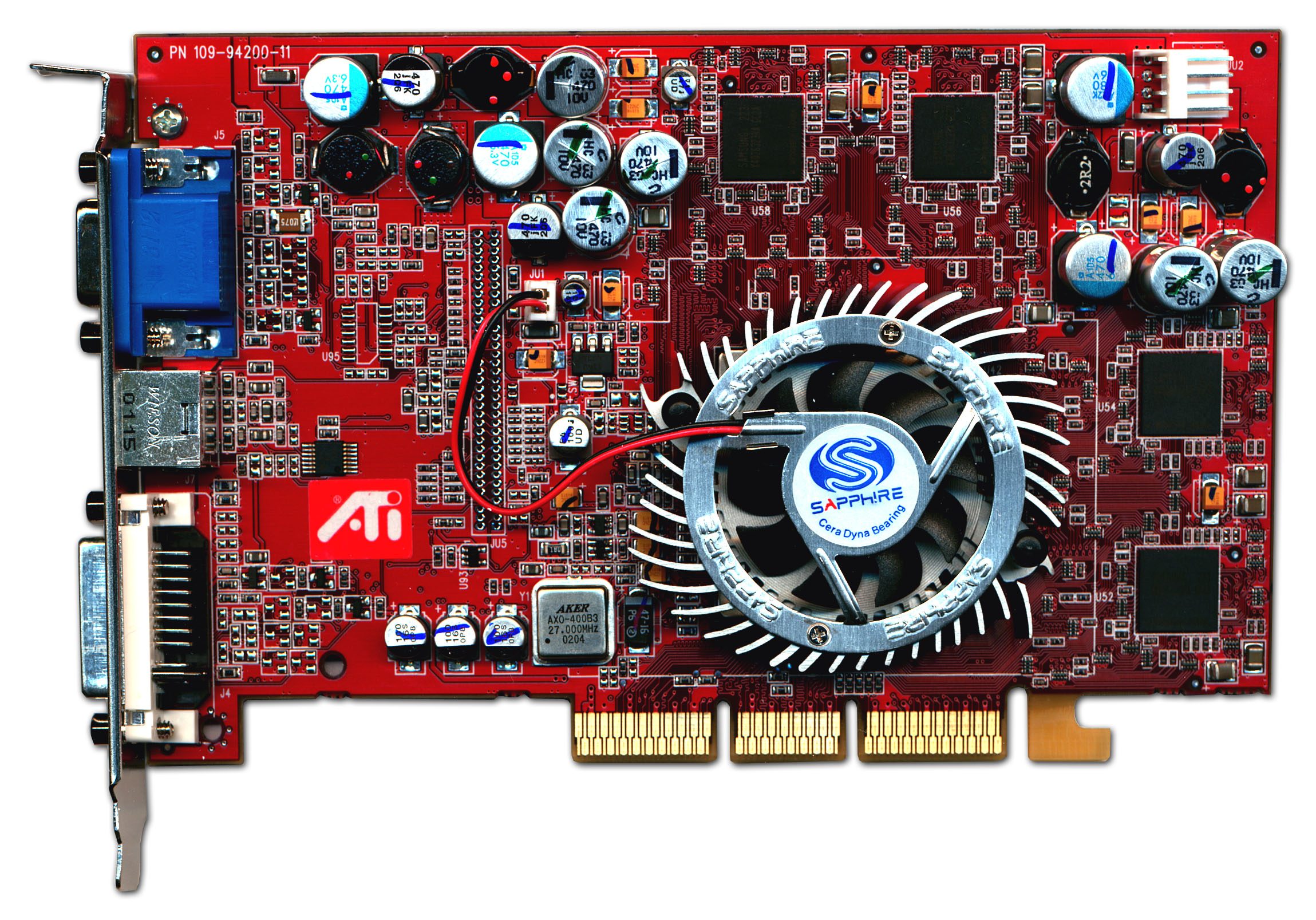
Kartu VGA AGP adalah jenis kartu VGA yang ditancapkan pada slot ekspansi AGP (Accelerated Graphics Port) bus yang adalah 128-bit atau 256-bit sistem I/O-nya. Kartu VGA AGP ini awalnya dibuat karena hendak meningkatkan transfer data terhadap memori secara signifikan dari CPU ke perangkat "tampilan" (bahasa Inggris: display), sehingga dengan begitu dibuatlah slot AGP guna memasangkan kartu VGA jenis AGP ini.
http://www.ixbt.com/video2/images/r9700-5/r9700pro-scan-front.jpg


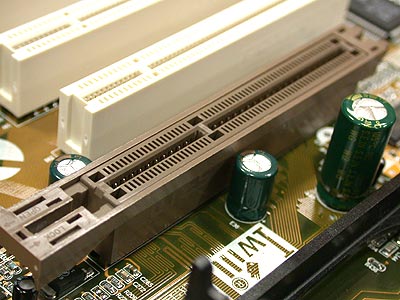
Kartu VGA AGP diluncurkan berdasarkan nilai voltase yang dipergunakan, yaitu: AGP 1x dan AGP 2x dengan nilai tegangan 3,3 volt; sedangkan AGP 4x dan AGP 8x dengan nilai tegangan 1,5 volt; kemudian ada juga AGP Universal. Kartu VGA AGP yang terakhir muncul adalah jenis AGP Pro dengan nilai tegangan 1,5 volt dan 3,3 volt, serta AGP Pro Universal. Ciri-ciri slot ekspansi AGP bus ini adalah bahwa bentuk pin-nya yang vertikal dengan bentuk mirip formasi sarang lebah.
 https://blogger.googleusercontent.com/img/b/R29vZ2xl/AVvXsEgEXcHtKKe6IqjVTQVFwCMNKYoHA_FRM8te0AgnzSzhe2iVZWsiIC9q1sPqHIHOUGoDQ9nozvHbNVsHHeSeI9m60cs48mORbrv44pa3m704PFO2npFqyMn4_uEnsf1DgQDXpp-T2kdKDME/s1600/agp_slot.jpg


VGA PCIe


Kartu VGA PCI Express (PCIe) adalah jenis kartu VGA yang dimasukkan pada slot ekspansi PCIe (Peripheral Component Interconnect Express) bus yang adalah berangkaian seri sistem I/O-nya, dengan kecepatan transfernya adalah mencapai hingga 32 GByte/s. Slot ekspansi PCIe ini adalah pengembangan selanjutnya dari slot ekspansi PCI sebelumnya, yang memiliki kemampuan luar biasa, dengan nama "PCI Express", yang dirancang guna memasang peralatan-peralatan "antarmuka" (bahasa Inggris: interface) dengan teknologi mutakhir masa kini yang membutuhkan kecepatan transfer yang sangat tinggi. Teknologi slot ekspansi PCIe bus dengan sistem I/O berangkaian seri ini pertama kali dipakai pada tahun 2004.


Adapun versi slot ekspansi PCIe yang beredar di pasaran adalah PCIe 1x, PCIe 4x, PCIe 8x, dan PCIe 16x. Khusus buat slot ekspansi PCIe 8x dan PCIe 16x dipergunakan untuk memasang kartu VGA PCI Express, sedangkan buat slot ekspansi PCIe 1x dipakai untuk keperluan memasang peralatan-peralatan interface tambahan lainnya. Ciri-ciri slot ekspansi PCIe bus ini adalah bahwa bentuknya merupakan kebalikan dari slot ekspansi PCI biasa sebelumnya.
 ''


Untuk mendeteksi gangguan pada VGA Card , lakukan langkah berikut.
  • Nyalakan komputer dalam kondisi VGA card belum terpasang. Kemudian amati dan catat hal-hal yang terjadi.
  • Shut down komputer dan pasang kembali VGA Card. Kemudian nyalakan kembali komputer. Amati dan catat informasi yang ditampilkan.

Contoh kasus 1
Monitor tidak dapat menampilkan gambar apa pun.
Solusi :

  • Pastikan VGA Card sudah terpasang dengan benar pada slotnya.
  • Apabila pemasangan VGA card sudah benar, tetapi monitor tetap tidak memampilkan gambar, berarti ada dua kemungkinn. Pertama, VGA card rusak. Kedua, slot VGA rusak.
  • Apabila sesaat setelah pemasangan VGA card terdengar bunyi "Beep", berarti di dalam komputer tersebut terdapat dua buah VGA card (salah satunya built in atau on-board). Jika ini terjadi, masuk ke dalam (Bios Setup). Kemudian, nonaktifkan (disable) fungsi VGA card on-board pada motherboard.

Contoh kasus 2

Gambar hanya berfungsi pada DOS, tetapi tidak berfungsi setelah masuk ke dalam windows.
Solusi :

  • Hal ini mungkin disebabkan driver VGA card yang salah (tidak kompatible) atau rusak (crash) pada saat melakukan instalasi driver. Lakukan instalasi ulang driver VGA card. Kemudian restart komputer.
  • Apabila VGA card di overclock, kemungkinan yang sering terjadi adalah pengaturan kecepatan yang terlalu tinggi. Restart komputer, tekan (F8) untuk masuk ke dalam menu (Safe Mode). Reset VGA card agar kembali pada kecepatan (Default).

Contoh kasus 3
Tidak bisa mengganti VGA card on-board denga VGA card PCI Add-on.
Solusi :

  • Uji cobakan VGA card PCI Add-on pada chipset atau komputer yang berbeda.
  • Periksa (Bios Setup) atau motherboard, apakah terdapat jumper atau settingan konfigurasiuntuk menonaktifkan VGA on-board. Umumnya, di dalam (Bios Setup) terdapat pengaturan untuk menonaktifkan VGA card on-board.
  • Pindahkan VGA card Add-on pada slot PCI yang lain.

Contoh kasus 4
Tidak bisa melhat ketajaman warna dan kombinasi resolusi yang diinginkan.
Solusi :

  • Periksa VGA card, apakah pemasangannya benar dan terdeteksi oleh windows. Dan, apakah memory card bekerja dengan baik?
  • Coba gunakan software untuk mendiagnosa card tersebut.

Contoh kasus 5
Tidak bisa melakukan refresh.
Solusi :

  • Pastikan VGA card dan monitor "dikenali" oleh windowas.
  • Pastikan sudah menginstal driver VGA Card dan kondisi monitor masih baik atau normal.

Contoh kasus 6
Tampilan pada monitor hanya kurang dari (kuranglebih 256 warna) dan tidak ada pilihan warna lainnya.
Solusi :

  • Hal ini sering disebabkan karena belum melakukan instalasi driver yang kompatible dengan VGA card dan monitor yang digunakan.
  • Lakukan instalasi driver yang sesuai dengan tipe VGA card yang digunakan. Sebaiknya, lakukan instalasi driver melalui (Device Manager).

VGA anda artefak?

Artifak adalah salah satu kerusakan yang ada vga. maksud artifak ini adalah bukan
maksudnya vga nya ber artifak 'cacat fisik' namun melainkan layar desktop yang bi asanya muncul garis garis semut yang warna warni kadang merah, kadang kuning dsb yang kadang di sertai dengan hang  atau freeze , cursor yang tidak bisa digerak-gerakan/macet saat akan dipindahkan, layar sering freeze (beku), atau terasa berat jika digunakan pada komputer/laptop 

Bagi pemilik VGA yang mengalami artefak dan kebetulan sudah habis masa garansinya, dijual belum tentu laku, dijual sayang. Mungkin cara ini bisa menjadi solusi untuk VGA anda yang terkena artefak, Cuci dan Panggang!
Memang sedikit ekstrim dan kemungkinan gagal tinggi, tapi apa salahnya dicoba, dari pada VGA agan yang dulu belinya sampai jutaan hanya jadi ditumpuk digudang karena tidak bisa dipakai.

SEBELUM MEMULAI , PASTIKAN BAHWA ANDA TAU RESIKONYA, JIKA GAGAL ANGGAPLAH SEBAGAI PENGALAMAN YANG BERHARGA DAN TERLUPAKAN DI HIDUP KALIAN

Sebelumnya sediakan alat-alat berikut ini:
  • obeng
  • thermal paste
  • sabun deterjen
  • kuas /sikat gigi alus
  • alumunium foil
  • hair dyer
  • kompor + panci/wajan dan tutupnya
Langkah-langkahnya:
    1. Lepas casing dan heat sink VGA dari PCBnya, agar mudah dicuci, terlebih dahulu bersihkan debu dan thermal paste yang tersisa di PCB. Periksa dengan seksama lagi apakah ada komponen berbahan plastik sudah seluruhnya lepas dari PCB.
    2. Masukkan air ke dalam baskom secukupnya yang telah dicampur dengan deterjen. Celup seluruh bagian PCB ke dalam air deterjen, lalu sikat dengan sikat gigi perlahan-lahan sampai semua kotoran terangkat. Bilas dengan air bersih agar tidak ada lagi sisa detergen.
    3. Keringkan VGAnya. Gunakan hair dryer untuk pengeringan lebih cepat (jangan terlalu kencang dan jangan terlalu panas)
    4. Setelah tidak ada air yang tersisa. Dilanjutkan dengan memotong alumunium foil untuk membungkus seluruh permukaan PCB. Buat juga bola-bola dari alumunium foil sebagai pengganjal agar komponen VGA seperti kapasitor tidak langsung menyentuh permukaan wajan/panci.
    5. Siapkan wajan/panci beserta tutupnya (tanpa tutup-pun bisa sebenarnya) tujuannya agar lebih cepat panas dan merata. Masukkan VGA yang sudah terbungkus tadi ke dalam wajan/panci. Posisikan VGA sedemikian rupa agar PCB tidak menyentuh langsung permukaan wajan/panci, dimana posisi GPU menghadap bawah (ingat bagian GPU dibawah, bola-bola tenol solderan diatas, jangan terbalik!).
    6. Nyalakan kompornya setelah VGA diletakkan. Api jangan terlalu besar. Tunggu sampai sekitar 15 menit.
    7. Setelah itu buka tutup panci/wajan dan diamkan VGA di wajan/panci agar dingin dengan sendirinya. Setelah agak dingin buka pembungkus kemudian tunggu sesaat agar benar2 dingin.
    8. Oleskan thermal paste secukupnya merata ke GPU dan heatsink, pasang heatsink ke PCB jangan lupa kabel fannya disambung kembali. Dan VGA siap dicoba.
Catatan:
  • VGA tidak harus di cuci, yang penting ketika memanggang pastikan tidak ada kotoran yang tertinggal terlalu banyak. Tujuannya agar persebaran panas jadi lebih merata.
  • Panggang pada suhu lebih tinggi lagi klo VGA Anda masih tetap artefak.
  • Lakukan cara ini bila VGA artefak anda sudah habis masa garansinya bila masih ada lebih baik diserahkan kepada distributor pemegang merk untuk dibantu menyembuhkannya.
  • Hanya untuk vga yang memakai full solid kapasitor, kalo masih kapasitor biasa ada teknik tertentu lagi.
  • Cara ini sebenarnya hanya teknik reflow untuk membetulkan bola-bola tenol solderan ato solder ball.
  • Do it at your own risk!!!


Contoh-contoh kasus di atas merupakan pengalaman yang pernah saya alami di PC besar saya dan di bantu oleh seorang teknisi untuk menyelesaikannya. Sekian di tunggu cara mendeteksi gangguan di bagian omderdil komputer lainnya.


Bagaimana cara mengetahui jenis VGA yang sedang kita gunakan saat ini?
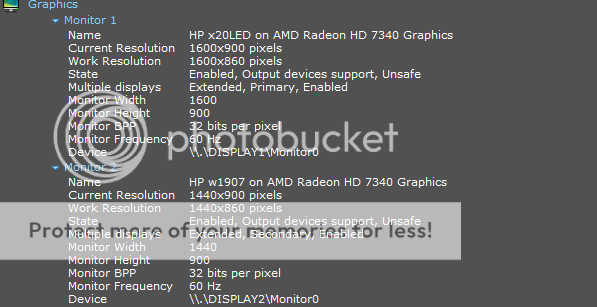
  1. Download software berikut ini agar lebih simpel dan mudah, klik link http://adf.ly/rP5BC , tunggu 5 detik lalu klik tulisan "SKIP AD" dipojok kanan atas.
  2. Setelah selesai download, lalu Instal di PC/laptop kalian 
http://i388.photobucket.com/albums/oo330/shadowxcelerated/speccygraphicsunsafe_zpsc661e02a.png


atau bisa juga menggunakan softaware ini http://adf.ly/rP5X2 
(tunggu 5 detik lalu klik tulisan "SKIP AD" dipojok kanan atas)
Untuk mengetahui jenis VGA , perhatikan kolom Bus Interface nya PCI, PCI-e
dan juga kolom Memory Type nya
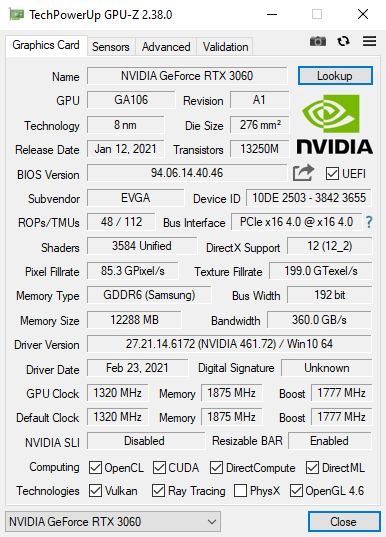
Application Screenshot


Jadi ketika suatu saat VGA kalian rusak, kalian sudah tahu jenis VGA apa yg harus dibeli, jangan sampai udah beli mahal-mahal eeehhhh tapi salah VGA.. Merek yg bagus yaitu Nvidia & ATI

Sebelum membeli yg baru pastikan ada garansinya, kalau beli VGA second tanyakan ke penjualnya  VGA nya ada artefaknya atau enggak terus minimal garansinya harus 1 minggu.

Wednesday, 14 October 2015

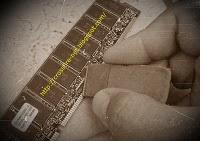
Cara Cek Kerusakan RAM / Memory Komputer

RAM adalah komponen penting pada PC ataupun laptop. Jika RAM bermasalah maka komputer akan bermasalah. Berikut ini ,  
 
Caranya adalah dengan software yang bisa kita dapatkan dari http://www.memtest.org/. Software ini sebenarnya sudah disertakan dalam kebanyakan CD linux, yaitu pada tampilan booting pertama biasanya ada pilihan. Tapi jika anda belum punya CD linux, anda bisa langsung download programnya. 
Program memtest ini ukurannya kecil cuma 70kb, dan program ini sifatnya bootable, jadi dia berjalan sendiri tanpa windows.
  1. Download softwarenya di sini 
  2. Software ini formatnya zip, anda extract dulu jadi ISO, kemudian bakar dengan NERO ataupun Ashampoo.
  3. Jalankan Program MEMTEST ini dengan memakainya sebagai booting awal, karena CD ini bootable. Jadi atur BIOSnya agar CDROOM booting pertama kali.
  4. Program cek RAM ini akan langsung berjalan otomatis melakukan cek terhadap RAM anda.
  5. Ada 8 test yg akan dijalani oleh RAM anda, anda tinggal menunggu sampai selesai.
  6. Jika RAM rusak maka akan keluar hasil dengan warna tulisan merah seperti gambar dibawah ini. Berarti RAM perlu diganti. Kalau nggak diganti bisa menyebabkan bluescreen ataupun restart sendiri.
  7. Jika RAM bagus maka tidak akan keluar hasil apa-apa di kolom hasil. Berarti menunjukkan bahwa tidak ada bagian RAM yg rusak / cacat.

    Cara membersihkan RAM adalah: 
    1. cabut RAM dari motherboard
    2. bersihkan dengan pengahpus pensil yang masih bagus dan bersih
    3. cara membersihakan pada pin-pin atau terminal RAM dengan cara menggosok searah dan hati-hati
    4. jangan menggosok dengan arah bolak balik.

     
    Memperbaiki RAM yang Mati / Rusak :
    Berikut ini saya punya tips untuk menangani memory yang sudah di anggap mati tersebut berdasarkan pengalaman selama menggeluti dunia hardware , dengan akurasi dia atas 70 %, jadi misalnya anda memiliki 10 keping memory mati maka ada kemungkinan 7 keping masih bisa di selamatkan… cukup lumayan kan.? kita bisa menghemat uang beberapa ratus ribu utntuk perkepingnya.
    Ok, langsung saja siapkan memory mati tersebut ,dan peralatan yang di perlukan adalah Avometer
  • Bersihkan memory tersebut dengan cara menggosok pin-pin memory tersebut dengan kain dengan tujuan membersihkan, boleh juga di beri Tiner sedikit supaya lebih bersih dari debu, dan gesekan dengan kain tersebut juga akan memancing ion-ion pada pin memory menjadi tersimulasi agar konduktornya lebih aktif.
  • Arahkan skala Avometer pada Ohm (skala untuk mengukur hambatan), bebas boleh pada posisi 1K, 10K, 100K…
  • Ambil jarum negative (-) Avometer (kabel warna hitam) lalu tempelkan pada salah satu pin/kaki memory, dan jarum positive (kabel warna merah) gesekan pada pada kumpulan kaki-kaki IC/chipset memory ,bila memory memiliki 8 buah IC misalnya maka gesekan jarum (+) tersebut ke kaki-kaki 8 IC tersebut.
  • Selesai….silahkan coba pasang memory tersebut pada slotnya di Mainboard….!
Note:
Proses ini adalah memanfaatkan aliran arus listrik dari batere Avometer yang di alirkan ke dalam sirkuit-sirkuit IC/Chipset memory. Cara kerja proses ini adalah seperti halnya proses Clear CMOS pada Mainboard apabila Mainboard mengalami crash dan tidak mau hidup, yaitu terjadinya gangguan atau penyumbatan pada perjalanan arus listrik sehingga arus yang di perlukan untuk untuk pengaktifan suatu system tidak terpenuhi….atau seperti ilustrasi orang yang pingsan atau koma lalu kita coba bangunkan dengan cara di pancing syaraf-syarafnya untuk aktif dan sadar dengan cara di siram air, di setrum dsb.

Symetium, Smartphone RAM 6GB Yang Bisa Diubah Jadi Komputer


Apakah Anda berpikir iPhone 6s, smartphone baru Apple, telah sangat canggih?
Tunggu sebentar, ada sesuatu smartphone yg bakal menyalip jauh iPhone 6s dengan beragam fitur top yg dimilikinya.Symetium, nama dari calon smartphone tercanggih itu, ketika ini tengah dikembangkan oleh sebuah start-up yang berasal Swedia. Dan lewat IndieGoGo, start-up itu tengah menggalang kampanye buat mendapat dana pengembangan Symetium sebesar USD 1,25 juta.Bila dana yg dibutuhkan terkumpul, start-up tersebut mulai merampungkan dan akan menjual Symetium di pertengahan tahun 2016 nanti. 

Lalu, apa saja kelebihan smartphone ini? Dari data yg sudah dirilis start-up Swedia itu, Symetium bakal dipersenjatai dengan komponen paling canggih ketika ini, sebut saja prosesor Snapdragon 820, RAM 6GB, dan memori internal hingga 256GB! Fitur-fitur top yang lain dari Symetium adalah layar OLED 5 inci berlapis Gorilla Glass 4, kamera penting 24MP, kamera depan 5MP, dan pengeras suara ganda yg terletak di bagian depan smartphone.Tidak ketinggalan, smartphone ini dapat diubah menjadi PC dengan menyambungkannya ke komputer. Tampilan UI Symetium mulai berubah menyesuaikan komputer. Selain itu, 

smartphone yg berjalan dengan OS Android Marshmallow ini dapat dipakai sebagai keyboard dan mouse komputer.Saat dijual bagi umum tahun depan, Symetium mulai dibanderol dengan harga cukup 'terjangkau' bila melihat spesifikasinya, sekitar USD 699 atau Rp 10 jutaan. Apakah Anda tertarik membelinya?
ini dia SpeakNya..


Thursday, 24 September 2015

Cara Mendeteksi Kerusakan MotherBoard


Solusi mendeteksi kerusakan motherboard – Motherboard merupakan komponen pokok pada sebuah komputer, dasar dari sebuah komputer, dimana kita meletakkan perangkat lainnya untuk membangun sebuah komputer. Disanalah terpasang perangkat (devices) seperti prosesor, memori (RAM), hard disk, VGA card sampai mouse dan keyboard saling berhubungan pada sebuah Motherboard.
Motherboard memiliki 3 kelas, yaitu motherboard value, mainstream, dan high end. Value berarti motherboard tersebut memiliki spesifikasi dengan harga yang terjangkau, baik digunakan untuk keperluan standar, seperti administrasi. Mainstream yaitu kelas motherboard menengah, digunakan untuk home entertainment dan high end untuk gaming/server.
Sebenarnya ada banyak macam jenis kerusakan yang sering terjadi pada mainboard komputer dan tentu saja banyak hal yang dapat menjadi parameter atau indikasi kerusakan yang terjadi.
Kali ini saya akan memberikan Ulasan tentang bagaimana Solusi mendeteksi kerusakan motherboard dan Solusi Penanganannya.

Beberapa kerusakan mainboard yang sering terjadi :
  • Mati total
  • Suara hilang
  • Hang, freeze/ Restart
  • Hidup tapi blank
Sebelum memperbaiki mainboard anda, cek terlebih dahulu apakah mainboard tersebut sudah melewati masa garansi atau belum. Lakukan trik ini dengan resiko anda tanggung sendiri!. Sebelum mengganti / melepaskan
perangkat keras matikan terlebih dahulu kabel daya listrik agar tidak terjadi kecelakaan atau tersengat arus listrik!.
Sebelum memutuskan kerusakan apa yang terjadi pada mainboard anda, cobalah hidupkan mainboard dengan menggunakan settingan BIOS secara “default” atau lakukan “Clear CMOS” dan disable semua perangkat “onboard” pada mainboard anda seperti: LAN, SOUND CARD, USB, dan lain-lain. Dan sebelumnya pastikan PSU, RAM dan Prosesor dalam keadaan hidup dan normal.

Mati total
Apabila mainboard komputer kita mati total, cobalah untuk menghidupkannya dengan menggunakan PSU lain dari komputer yang normal atau juga bisa menggunakan PSU baru. untuk lebih meyakinkan bahwa mainboard anda memang mati total, pasanglah prosesor + cooling dan ram pada mainboard dan hidupkan mainboard tanpa memasang socket kipas cooling prosesor, diamkan sejenak dan perhatikan apakah ada perubahan suhu yang terjadi pada heatsink prosesor. jika tidak ada perubahan suhu (panas/hangat) maka dapat dipastikan bahwa mainboard anda mati total, selain itu perhatikan fisik dari mainboard, apakah terdapat kejanggalan (hangus/rusak) dari komponen yang menempel pada mainboard. Apabila iya maka anda harus mencoba mengganti parts yang rusak dengan cara manual (menggunakan solder atau hot air gun) dan hal ini sedikit lebih rumit dan membutuhkan keterampilan dan pengetahuan mengenai elektronika dan sesuaikan part yang anda ganti dengan part asli bawaan mainboard.

Suara hilang (sound card rusak)
Biasanya hal ini terjadi pada mainboard yang sering mengalami gonta-ganti jack audio. Kerusakan yang ringan hanya menyebabkan sound card chanel “L” atau “R” tidak berfungsi (biasanya terjadi karena jack front atau rear panel mengalami kerusakan), dan kerusakan yang lebih parah (chipset sound card) dapat menyebabkan mainboard hang atau blue screen. Untuk solusi yang satu ini anda dapat mengganti sound card onboard dengan menggunakan sound card eksternal / PCI. dan apabila kerusakan ini menimbulkan blue screen, maka sebaiknya anda menonaktifkan soundcard onboard pada mainboard dengan mengakes bios terlebih dahulu.

Hang, freeze / restart
Ketika sebuah mainboard mengalami Hang (beku) biasanya hal ini terjadi karena ada salah satu hardware yang rusak, cobalah mendeteksinya dengan mematikan (disable) semua perangkat onboard pada mainboard anda. Dan satu-persatu cobalah aktifkan (enable) perangkat onboard pada mainboard anda hingga anda menemukan perangkat mana yang mengalami kerusakan dan menyebabkan hang. Contoh kasus: sebuah mainboard mengalami hang ketika loading sistem operasi, namun normal ketika masuk ke menu BIOS.
     
  • Setelah melakukan setting “default” matikan semua perangkat onboard pada mainboard tersebut dan kemudain simpan settingan (save changes anda exit) kemudian masuk ke sistem operasi dan ternyata berhasil, ini berarti ada perangkat yang mengalami kerusakan dan menyebabkan hang.
  • Kemudian restart komputer dan coba aktifkan salah satu perangkat onboard (misalnya: sound card) kemudian simpan setingan dan restart mainboard jika loading sistem operasi berjalan lancar dan suara aktif, maka lakukan langkah-langkah selanjutnya hingga kita menemukan solusinya.
  • Restart komputer dan coba aktifkan salah satu perangkat onboard (misalnya: USB) kemudian simpan setingan dan restart mainboard jika loading sistem operasi berjalan lancar dan USB bekerja normal, maka lakukan langkah-langkah tersebut (enable/disable) perangkat onboard hingga kita menemukan solusinya.
  • Kemudian restart komputer dan coba aktifkan salah satu perangkat onboard (misalnya: onboard LAN) kemudian simpan setingan dan restart mainboard. Tiba tiba mainboard yang kita test ini mengalami hang atau beku dan hal ini berarti anda telah menemukan letak kerusakan yang terjadi yaitu pada “onboard LAN” jadi kita non aktifkan perangkat “onboard LAN “ yang ada pada mainboard dan ganti dengan LAN card PCI (jika koneksi LAN dibutuhkan)
Hidup tapi Blank
  • Pada kondisi ini mainboard yang anda pakai hidup dengan ciri-ciri ketika anda menghidupkannya (menekan atau menghubungkan pin “power” pada mainboard) kipas prosesor hidup dan berputar dengan normal namun layar monitor tidak menampilkan menu sama sekali (hitam/blank). Untuk yang satu ini anda dapat mencoba memasang VGA card eksternal baik PCI, AGP ataupun PCI-E sesuaikan dengan mainboard anda dan mencoba apakah mainboard tersebut dapat hidup dan tampil di layar monitor. jika hidup maka anda perlu menggunakan VGA eksternal berupa PCI/AGP/PIC-E tergantung dari slot yang ada pada mainboard anda. Apabila hal ini gagal berarti ada komponen chipset anda yang mengalami kerusakan parah, dan anda dapat melakukan pemanasan ulang chip BGA(dengan menggunakan hot air gun) lakukan dengan hati-hati dan hal ini memerlukan keterampilan dalam bidang elektronika.

cara hard reset android china dengan Recovery china || unlock android china

Macam-macam hard reset android china dengan Recovery china

Hay all apa kabar semoga sehat selalu, banyak versi cara hard reset android china lewat recovery yang akan saya bagikan di post kali ini ,

Beberapa kombinasi masuk recovery android china 
  • Tahan tombol Volume Up + Power
  • Tahan tombol Volume Down + Power
  • Tahan tombol Volume Up + Power + USB
  • Tahan tombol Volume Up + Menu + Power
  • Tahan tombol Volume Down + Menu + Power
coba satu persatu kombinasi tombol di atas untuk masuk recovery mode android china , pengalaman saya hard reset android china mengunakan tombol kombinasi seperti di atas.

Macam - Macam recovery android china 
CWM recovery mode-contoh dan tutorial nya bisa lihat di Cara Update / Flash Manual Kitkat Asus Fonepad 7 FE170CG (K012)
chinese recovery-mode recovery ini juga sering didapatkan saat melakukan kombinasi tombol di atas jika menemukan recovery mode(chinese recovery) seperti ini bisa pilih "wipe eMMC" maka ponsel akan reboot ,jika kurang jelas lihat gambar nya di bawah ini :
factory mode-recovery ini biasa saya temui pada Advan S3A tutorial nya bisa lihat di cara hard reset advan S3A ,untuk masuk mode recovery ini membutuhkan usb dengan kombinasi Tahan tombol Volume Up + Power + USB ,jika menemukan recovery seperti ini bisa pilih "Clear Flash"bisa dilihat gambar di bawah ini:
factory mode chinese
factory mode English
Nb:
data yang terdapat di internal akan hilang (backup data penting anda)
battray wajih terisi 40% atau lebih 

Baca Juga : 
Ternyata Ini Alasannya Kenapa Wanita Lebih Tertarik Menggunakan iPhone 

Saturday, 12 September 2015

Cara Mengetahui / Mengecek Keadaan Hardisk

Kerusakan hardisk bisa membuat data-data yang kita miliki akan sirna. Sebelum terjadi hal seperti itu mari kita berusaha menjaga keadaan hardisk tersebut. Cobalah kita cek keadaan hardisk kita, Apakah masih layak dipakai atau sudah waktunya untuk diganti?

Untuk mengetahui / mengecek keadaan hardisk kita bisa menggunakan beberapa softwere, di antaranya  sebagai berikut:

Cek Hardisk dengan CrystalDiskInfo

CrystaliskDiskInfo merupakan hardisk monitoring yang cukup baik kareana bisa dengan cepat kita bisa mengetahui kondisi hardisk, temperature dan informasi mengenai data teknis hardisk seperti kapasitas, nilai RPM, firmware, jenis interface, hingga serial number.


cek hardisk dengan crystaldiskinfo


Contoh tersebut adalah dari hardisk Seagate SATA 160 GB. Kondisi hardisk pada tingkat Caution dengan temperature mencapai 48 derajat mendekati temperature alarm yaitu 50 derajat celcius.

CrystaliskDiskInfo  yang saat ini sudah mencapai versi 4.1.1 bisa berjalan pada system operasi Windows 7, Windows Server 2008, Windows Server 2003, Windows Vista dan Windows XP baik versi 32 bit maupun 64 bit.

Untuk mendapatkan CrystalDiskInfo silahkan Download di sini


Cek Hardisk dengan HDDLife

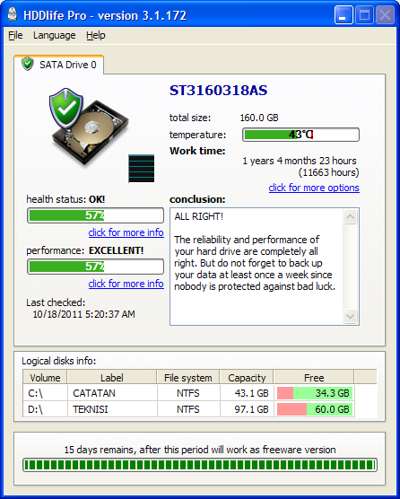
HDDLife Pro, Aplikasi ini dapat memberikan informasi tentang hardisk health status, performance, temperature dan work time. Berikut hasil tes hardisk Seagate SATA 160 GB dengan HDDLife Pro:


cek hardisk dengan hddlife


Dari hasil tes ternyata kesehatan hardisk ini masih dianggap "OK" meskipun statusnya sudah 57%.

Kalau untuk aplikasi ini silahkan Download di sini


Cek Hardisk dengan Hardisk Sentinel DOS Edition

Cara berikutnya adalah dengan menggunakan Hard Disk Sentinel  DOS Edition (Free) dalam bentuk Bootable CD.  Dengan CD ini bahkan bisa membantu kita untuk memeriksa hardisk komputer saat windows tidak bisa booting.

Untuk memeriksa hardisk dengan aplikasi ini, dapatkan dulu Hard Disk Sentinel DOS Edition dalam bentuk ISO image dengan cara Download di sini

Setelah mendapatkannya lalu burning file tersebut ke dalam CD, misalkan dengan aplikasi Free ISO Burner atau BurnCDCC.

Kalau sudah selesai, gunakan CD hasil burning tersebut sebagai media pertama untuk booting, aplikasi HDD Sentinel akan langsung melakukan pengecekan pada hardisk. Sreenshootnya kurang lebih seperti gambar dibawah:


cek hardisk dengan hard disk sentinel dos edition


Beberapa parameter seperti temperature, performance, power on, dan health status akan langsung dapat kita ketahui. Untuk memudahkan kita melihat kondisi kesehatan hardisk, pada health status dilengkapi dengan background warna, yaitu:

hijau = kondisi hardisk yang baik
kuning = kondisi kurang bagus
merah =  kondisi hardisk sudah rusak

Semoga Bermanfaat....

Tuesday, 8 September 2015

Ternyata Ini Alasannya Kenapa Wanita Lebih Tertarik Menggunakan iPhone


Siapa sih yang gak tahu dengan salah satu smartphone teranyar ini? iPhone memang menjadi gadget yang diungguli bahkan disebut – sebut sebagai smartphone kalangan high – end karena memiliki keunggulan tersendiri yang membuat para pengguna produk Apple tidak mudah untuk berpaling ke gadget dengan merek lain. Tapi tahukah kamu kalau ternyata kebanyakan pengguna iPhone itu kebanyakan berasal dari kalangan wanita? Mau tau kira – kira apa aja sih alasan para kaum hawa lebih tertarik menggunakan smartphone berbasis iOS ini? Yuk langsung kita simak aja dibawah ini.

Aksesoris iPhone yang lebih beraneka ragam dibanding smartphone lain

Kaum wanita memang gak bisa dijauhkan dari yang namanya aksesoris. Gak cuma aksesoris fashion aja yang mampu menarik perhatian, tapi aksesoris gadget pun juga yang jadi salah satu bahan pertimbangan. Gak bisa dipungkiri lagi kalau iPhone yang sudah menjalankan sistem operasi iOS 6 ini dibekali dengan beragam aksesoris cantik yang tentunya menarik perhatian. Mulai dari casing, ear plug, home button sticker, dan masih banyak lagi yang siap mempercantik iPhone-mu. Khususnya buat wanita yang mengedepankan penampilan, termasuk penampilan gadgetnya. Bahkan kalau bisa aksesoris gadgetnya dibuat secocok mungkin dengan busana yang sedang dikenakan. Hayo ngaku? Hehe.


Kualitas kamera yang jernih dan unggul

Alasan yang satu ini juga tidak bisa dihindari buat para perempuan. Apalagi kalau bukan soal kualitas kameranya? Karena salah satu penggunaan smartphone selain untuk berkomunikasi, ya pastinya buat selfie dong! Iya kan? Hehe. Umumnya pertanyaan utama sekaligus paling penting yang dilontarkan saat sedang memilih gadget adalah “Kameranya berapa megapixel?” Semakin bagus kualitas kamera smartphonenya, semakin besar juga kemungkinan membeli gadget tersebut.
Nah, soal urusan kualitas kamera tentu iPhone adalah jawaranya! Dengan disematkan kamera sebesar 5 megapixel untuk iPhone 4 dan 8 megapixel untuk iPhone 4S dan iPhone 5, sudah cukup menghasilkan kualitas foto yang jernih serta jelas. Cocok banget buat kamu yang hobi selfie.


Desain iPhone yang simpel namun elegan

Keunggulan iPhone yang menjadi daya tarik di mata wanita adalah desainnya yang simpel tapi memberi kesan elegan. Jika kita perhatikan, semua desain tiap seri iPhone yang baru diluncurkan memang tidak pernah jauh – jauh dari bentuk persegi panjang dengan dihiasi layar full touchscreen. Bahkan iPhone hanya memberikan satu tombol untuk mengoperasikan smartphone tersebut. Tapi, dengan desain sederhana tersebut

Ukurannya pas digenggaman

Selain desain yang tidak neko – neko namun menawan, iPhone juga diciptakan dengan ukuran yang sangat pas di genggaman tangan wanita yang menjadi nilai plus iPhone bagi para wanita. Desainnya yang dinamis dengan rangka kuat menjadikan iPhone terasa nyaman di tangan. Selain itu, desain yang slim tersebut memudahkan jari wanita untuk menggunakan smartphone ini. Bahkan, bisa digunakan hanya dengan satu tangan lho! Berbeda dengan smartphone lain yang rata – rata berukuran besar dan harus digunakan dengan menggunakan dua tangan.

iPhone lebih mudah dioperasikan

Wanita yang umumnya lebih menyukai sesuatu yang simpel dan gak ribet terasa sejalan dengan sistem operasi produk Apple termasuk si iPhone ini. Selain desainnya yang simpel, iPhone lebih mudah dioperasikan dibandingkan dengan sistem Android yang open source. Jika diperhatikan, memang iPhone terlihat lebih sederhana mulai dari logo yang simpel, dan masih menggunakan ikon – ikon lama namun sudah dikenal. Dari segi aplikasi sendiri, iPhone yang dibekali single core untuk iPhone 4 dan dual core untuk iPhone 4S dan iPhone 5 sudah mampu menjalankan aplikasi dengan lancar dan sangat mulus. Padahal, iPhone tidak menjual spesifikasi yang wah lho!

iPhone tidak menyediakan banyak varian

Kemunculan smartphone yang bagai ilalang dimana – mana ini membuat para pembeli khususnya wanita bingung smartphone tipe apa yang bagus dan semacamnya. Nah, iPhone yang tidak memiliki banyak varian ini menjadi salah satu jawaban buat para wanita yang biasanya sedang kebingungan memilih smartphone baru. Berbeda dengan Android yang memiliki banyak merek dan tipe yang beragam. Produk Apple yang satu ini tidak memiliki banyak tipe sehingga calon pembeli juga gak perlu bingung mau memilih tipe iPhone yang mana.


Itu dia beberapa alasan wanita lebih menyukai iPhone dibandingkan dengan smartphone lainnya

Thursday, 3 September 2015

Cara Mengunci Folder Dengan Password di Windows Tanpa Software

Cara mengunci folder di windows tanpa software Windows merupakan sistem operasi yang saat ini sangat populer. Banyak perusahaan baik kantoran maupun instansi lainnya menggunakan windows sebagai sistem operasi mereka, atau sobat yang membaca artikel ini mungkin sedang menggunakan windows.

Pada artikel ini kita tidak membahas mendetail tentang windows sob. Tapi kita akan membahas bersama - sama bagaimana cara untuk mengunci folder di windows. Tentunya sobat punya folder/file - file penting yang tidak ingin diketahui oranga, bukan ?? Nah demi menjaga file - file tersebut, kita harus memberi pertahanan pada folder yang membungkus file - file tersebut, salah satunya menggunakan password.

Cara Mengunci Folder Dengan Password di Windows 7

Cara Mengunci Folder Dengan Password di Windows Tanpa Software
Sebenarnya di Windows, kita bisa mengunci sebuah folder tanpa menggunakan software apapun. Tidak percaya ?? Langsung saja kita bahas. Dalam hal ini saya menggunakan Windows 7, namun bukan berarti cara ini hanya bekerja di Windows 7 saja, tidak. Sobat bisa mencobanya di Windows yang lain.
1. Pertama, kita buat saja folder misal namanya "dikunci", setelah itu masuk ke folder tersebut.
2. Buka Notepad, copy paste script di bawah ini :
Quote:
Quote: cls
@ECHO OFF
title Folder Private
if EXIST "Control Panel.{21EC2020-3AEA-1069-A2DD-08002B30309D}" goto UNLOCK
if NOT EXIST Private goto MDLOCKER
:CONFIRM
echo Are you sure you want to lock the folder(Y/N)
set/p "cho=>"
if %cho%==Y goto LOCK
if %cho%==y goto LOCK
if %cho%==n goto END
if %cho%==N goto END
echo Invalid choice.
goto CONFIRM
:LOCK
ren Private "Control Panel.{21EC2020-3AEA-1069-A2DD-08002B30309D}"
attrib +h +s "Control Panel.{21EC2020-3AEA-1069-A2DD-08002B30309D}"
echo Folder locked
goto End
:UNLOCK
echo Enter password to unlock folder
set/p "pass=>"
if NOT %pass%== password di sini goto FAIL
attrib -h -s "Control Panel.{21EC2020-3AEA-1069-A2DD-08002B30309D}"
ren "Control Panel.{21EC2020-3AEA-1069-A2DD-08002B30309D}" Private
echo Folder Unlocked successfully
goto End
:FAIL
echo Invalid password
goto end
:MDLOCKER
md Private
echo Private created successfully
goto End
:End

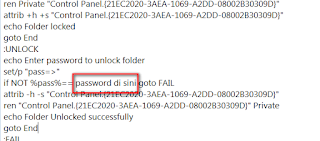
3.Setelah dipaste, caribacaan password di sini.
if NOT %pass%== password di sini goto FAIL
 Di baris itu kita memasukkan password yang akan di gunakan untuk folder nantinya.

Cara Mengunci Folder Dengan Password di Windows Tanpa Software

4. Misal passwordnya saya ganti pintarkomputer.com, maka
if NOT %pass%== pintarkomputer.com goto FAIL

Cara Mengunci Folder Dengan Password di Windows Tanpa Software

5. Kalau sudah, save. Beri nama file tersebut locker.bat.

Cara Mengunci Folder Dengan Password di Windows Tanpa Software

6. Kita lihat di folder dikunci yang tadi kita buat, sudah ada file locker.bat.

Cara Mengunci Folder Dengan Password di Windows Tanpa Software 
7. Klik 2x pada file tersebut, bila diminta untuk mengisi password masukkan password yang tadi kita buat, pintarkomputer.com.
Cara Mengunci Folder Dengan Password di Windows Tanpa Software
8. Akan keluar folder bernama private di dalam folder dikunci.
Cara Mengunci Folder Dengan Password di Windows Tanpa Software

9. Di folder private tersebut kita menyimpan file - file penting yang akan di amankan.
10. Untuk mengunci sekaligus menyembunyikan folder private, klik 2x pada file locker.bat, akan ada pertanyaan, isi saja y, yang berarti yes.

Cara Mengunci Folder Dengan Password di Windows Tanpa Software 
Sampai di sini, pembahasan kita sudah selesai. Untuk foldernya kembali cukup klik 2x pada file locker.bat, lalu masukkan password, enter.
Sobat, semoga berhasil.

Monday, 10 August 2015

Cara Update / Flash Manual Kitkat Asus Fonepad 7 FE170CG (K012)


Cara Update/Flash Manual Kitkat Asus Fonepad 7 FE170CG (K012)


Ikuti langkah-langkahnya ini yaa, dan kita siapin bahan-bahan Pendukungnya, bisa secangkir kopi biar sedikit greget xixi, cemilan bila perlu, lau da lengkap ok lets go.....

1. Download dulu firmware Kitkatnya
Versi WW_V11.2.3.22 download di sini (kalau ada update terbaru lagi download yang terbaru saja di website Asus
Ukuran file : (632.1 MB)
Nama file : UL-K012-WW-11.2.3.33-user.zip

2. Rename file firmware yang sudah didownload tadi menjadi k012_sdupdate.zip dan JANGAN DIEXTRACT.

3. Letakkan di memory external, tepatnya di >> Removable/MicroSD dan ingat free space harus 1GB yaa.

4. Masuk ke DROITBOOT (caranya matikan dulu fonepad, lalu tekan vol bawah + power sampai muncul menu DROITBOOT

Nb : Untuk yang sudah pernah install Kitkat tapi mau flash ulang manual tekan vol atas + power.


http://all-ric.blogspot.com/2015/08/cara-update-flash-manual-kitkat-asus.html

5. Untuk yang tampilan DROITBOOTnya seperti yang di atas, kalian pilih SD UPDATE (tombol volume untuk mengarahkan dan power untuk memilih), nah untuk yang tidak seperti yang di atas, kalian bisa menggunakan cara di bawah...
http://all-ric.blogspot.com/2015/08/cara-update-flash-manual-kitkat-asus.html
Nah, untuk yang tampilannya seperti yang kedua ini, kalian pilih RECOVERY (caranya sama)

6. Tinggal menunggu sampai selesai Installnya. Lalu Asus Fonepad 7 FE170CG kalian akan restart sendiri.

7. Taraaaa..... selesai, dan silahkan dilihat hasilnya.....
Asus Fonepad 7 FE170CG (K012) Kitkat

Asus Fonepad 7 FE170CG (K012) Kitkat

Terima kasih sudah mau datang dan membaca artikel ini smoga bermanfaat.....

Bagi yang menemukan masalah dalam eror saat Instalnya, coba yang harus diganti ini  k012_sdupdate.zip menjadi k012_sdupdate tanpa .zip atau sdupdate.

Tuesday, 4 August 2015

Bocoran Samsung untuk Galaxy Note 5

Note, Bocoran Samsung untuk Galaxy Note 5  


Arah peluncuran Galaxy Note 5 makin jelas, hal itu dibeberkan sendiri oleh Samsung melalui undangan terbarunya yang sudah mulai disebar ke beberapa media. ‘Note’, demikian ungkapan Samsung guna menekankan pada sebuah acara di 13 Agustus.
Meski masih harus dibuktikan pada saatnya nanti, ungkapan ‘Note’ sangat mengacu pada seri phablet Galaxy Note kepunyaan Samsung. Apalagi di undangan terbaru yang disebar Samsung ilustrasinya juga mengarah pada seri phablet tersebut, kelihatan dari tonjolan di kiri bawah yang kemungkinan adalah stylus.
Galaxy Note 5, adalah phablet yang disebut-sebut akan dirilis ponsel di 13 Agustus nanti. Ponsel ini menjanjikan sejumlah peningkatan signifikan di sektor jeroan. Prosesornya disebut akan memakai octa core 64 bit Exynos 7422 dan RAM 4 GB. Begitu juga bagian stylus-nya yang kabarnya akan menyodorkan improvisasi anyar.
Adapun layarnya dibilang berukuran 5,7 inch dengan resolusi QHD (2560x1440 pixel) dan kamera 16 MP. Namun seperti Galaxy S6, Samsung disebut juga meniadakan kehadiran slot micro SD. Hal tersebut merupakan imbas dari penggunaan bodi metal yang dikemas desain unibody.
Tapi Galaxy Note 5 bukan satu-satunya ponsel yang akan dirilis ponsel Samsung di acara tersebut. Disebutkan Samsung juga akan meluncurkan dari versi jumbo dari Galaxy S6 Edge dengan sebutan Galaxy S6 Edge+. Secara spesifikasi Galaxy S6 Edge+ tidak berbeda dengan Galaxy Note 5, yang mencolok hanya di penggunaan layar berteknologi Edge dan absen kehadiran stylus.