Saturday, 8 October 2016

Alasan Orang Beli iPhone 7 yang Harganya Belasan Juta

Alasan Orang Beli iPhone 7 yang Harganya Belasan Juta

http://blanjacom.go2cloud.org/aff_c?offer_id=29&aff_id=1443&source=http://item.blanja.com/items/search?keyWords=iphone%207&searchType=Product&sc=0

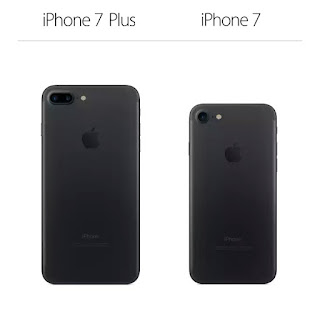
Belum resmi beredar di Indonesia, iPhone 7 dan iPhone 7 Plus sudah bisa dibeli di Indonesia. Tapi sayang harganya mahal, mencapai belasan juta. Meski demikian, tetap saja ada orang yang rela membeli iPhone 7 yang harganya mahal.

Bisa dibilang iPhone 7 dan iPhone 7 Plus adalah lompatan baru Apple. Meski mengusung desain yang tidak berbeda jauh dari pendahulunya, Apple membekali iPhone 7 dengan banyak fitur menarik yang membuat orang rela mengeluarkan uang belasan juta untuk membelinya.

1. Warna Baru yang Gagah


http://blanjacom.go2cloud.org/aff_c?offer_id=29&aff_id=1443&source=http://item.blanja.com/items/search?keyWords=iphone%207&searchType=Product&sc=0&url=http%3A%2F%2Fitem.blanja.com%2Fitems%2Fsearch%3FkeyWords%3Diphone+7%26searchType%3DProduct%26sc%3D0%26utm_medium%3DAFFID_{affiliate_id}%26utm_campaign%3DOFFID_{offer_id}

Ingat dengan iPhone 6s yang hadir dengan varian warna baru Rose Gold? Warna barunya ini sontak menjadi tren warna bagi setiap vendor dalam mengeluarkan smartphone baru. Nah, tahun ini Apple memperkenalkan warna baru pada iPhone 7 dan iPhone 7 Plus, yakni warna Jet Black. Berbeda dengan warna hitam biasa, warna hitam iPhone 7 terlihat elegan dan gagah dengan finishing glossy.

2. Hilangnya Audio Jack 3,5mm


http://blanjacom.go2cloud.org/aff_c?offer_id=29&aff_id=1443&source=http://item.blanja.com/items/search?keyWords=iphone%207&searchType=Product&sc=0

Saat hilangnya port audio jack 3,5mm pada iPhone menjadi bahan ejekan oleh netizen, pencinta iPhone justru bangga karena Apple telah melakukan terobosan baru di dunia audio smartphone. Hilangnya port audio jack 3,5mm pada iPhone 7 memang bisa diatasi dengan USB Lightning yang terhubung dengan konektor audio jack. Namun, Apple sebenarnya menyediakan Air Pod yang merupakan headset wireless untuk iPhone terbarunya. Jelas ini akan menjadi prestise sendiri bagi pengguna iPhone 7 dan iPhone 7 Plus.

3. iPhone Pertama yang Mengusung Dual Kamera


http://blanjacom.go2cloud.org/aff_c?offer_id=29&aff_id=1443&source=http://item.blanja.com/items/search?keyWords=iphone%207&searchType=Product&sc=0

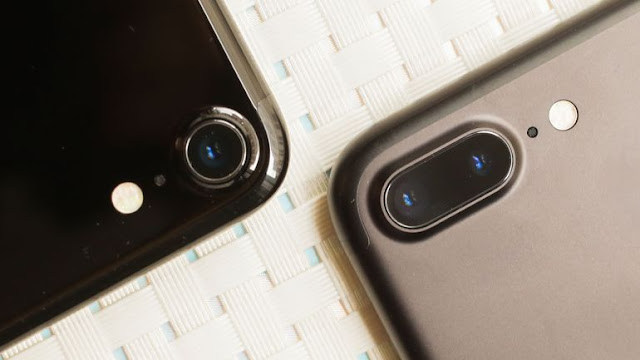
Bukan hanya menjadi iPhone pertama yang dibekali RAM 3GB, iPhone 7 Plus juga dibekali dengan teknologi dual kamera 12MP pada sisi belakangnya. Menariknya, kelebihan dual kamera yang dibawa iPhone 7 Plus mampu melakukan optical zoom yang lebih baik dan juga mampu menangkap foto dengan warna yang lebih kaya. Tak kalah keren, iPhone 7 Plus dibekali dua focal length yang berbeda, satu untuk viewfinder wide-angle dan satunya lagi lensa normal untuk menghasilkan foto layaknya profesional.

4. Tahan Air dan Debu

alasan-orang-beli-iphone-7-6
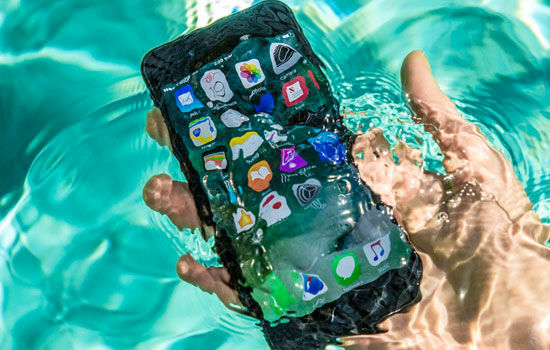
Selama ini iPhone tidak pernah hadir dengan spesifikasi tahan air dan debu. Sehingga untuk mengakalinya pengguna iPhone harus menggunakan case khusus. Namun lewat iPhone 7 dan iPhone 7 Plus, Apple berusaha menciptakan iPhone yang tahan air dan tahan debu.

Itu dia berbagai kelebihan iPhone 7 dan iPhone 7 Plus yang membuat pencinta iPhone rela mengeluarkan uang belasan juta untuk bisa memilikinya. Bukan semata-mata karena gengsi, iPhone 7 dan iPhone 7 Plus ternyata memang dibekali fitur keren yang membuat pengguna iPhone akan semakin setia. Bagi Kamu yang ingin meminang iPhone 7 bisa Langsung.

Saturday, 18 June 2016

Samsung Galaxy S7 Edge


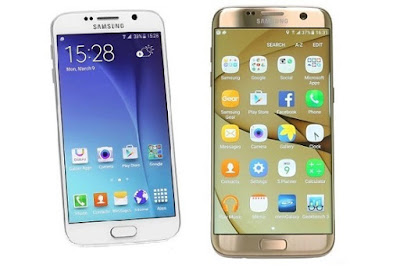
Samsung Galaxy S7 Edge merupakan salah satu dari varian smartphone flagship samsung untuk tahun 2016 ini yang mempunyai tepian cembung yang sangat unik sekali. Dengan edge yang seperti ini membuat tampilanya semakin keren. Fitur water resistant nya juga menarik seperti pada generasi samsung galaxy s5 yang dulu.

http://blanjacom.go2cloud.org/aff_c?offer_id=29&aff_id=1443&url=http%3A%2F%2Fitem.blanja.com%2Fitems%2Fsearch%3FkeyWords%3Dsamsung+s7+edge%26searchType%3DProduct%26sc%3D0%26utm_medium%3DAFFID_{affiliate_id}%26utm_campaign%3DOFFID_{offer_id}

Tampil dengan desain yang hampir sama dengan galaxy s6 edge sebelumnya, tapi kini Galaxy S7 Edge tampil lebih manis dan lebih elegan. selain itu fitur khusus untuk layar edge nya pun semakin canggih.
Dibandingkan dengan versi Samsung Galaxy S7 Flat, sebenarnya tak ada perbedaan signifikan dalam hal spesifikasi, yang paling kentara adalah Galaxy S7 Edge ini hadir dengan layar dan kapasiitas baterai yang lebih besar. Kemungkinan harganya juga lebih mahal juga sih dibandingin yang versi flat nya.
Nah untuk kalian yang berniat membeli smartphone ini, berikut ini saya akan memberikan referensi harga samsung galaxy s7 edge dan spesifikasi lengkapnya :

Spesifikasi Samsung Galaxy S7

  • Layar 5.5″Super AMOLED
  • Resolusi 2560 x 1440 Pixel,
    16jt Warna
  • Corning Gorilla Glass 5
  • Memori Internal : 32 GB
  • Memori Eksternal : MicroSD
    Up to 200GB
  • Dimensi : 142.4 x 69.6 x 7.9 mm
  • Berat : 152 gram
  • Bahan : Frame Metal + Glass
  • Water n Dust Resistan IP 68
  • Gyroscope for Virtual Reality
  • Always On Display
  • Dual SIM, Hybrid, Nano-SIM
  • Jaringan GPRS,EDGE, 3G
  • HSDPA, HSUPA, 4G LTE
  • Kamera 12 MP, Autofocus,
    OIS, dual-LED Flash
  • Perekam Video: 2160p@30fps
  • Kamera Depan: Ada 8 MP
  • OS Android v 6.0 marshmallow
  • RAM 4 GB
  • WIFI, GPS, Bluetooth 4.0
  • Radio FM, USB Type C
  • CPU Exynos 8 Octa 8890
    Octacore 2.3 Ghz
  • GPU Mali-T880 MP12
  • Baterai 3600 mAh
  • Non Removable
  • Fast Charging

harga samsung galaxy s7 edge terbaru

 Kelebihan Samsung Galaxy S7 Edge

Desain premmium, unik dan futuristik berkat tepian layar nya yang melengkung dengan elegan. Keren bangettt !!
Layar Lebar 5.5 Inch Super AMOLED dengan Quad HD yang memberikan tampilan yang jernih dan warna yang sangat memanjakan mata
Sudah mendukung jaringan internet super cepat 4G LTE dan Dual SIM ( Opsional )
Dibekali dengan teknologi fingerprint scanner
Water n Dust Resistant dengan sertifikasi IP 68
CPU Exynos Octacore, GPU MaliT880-MP12 dan RAM 4GB adalah jaminan mutu soal performa
Sensor kamera baru untuk kamera utama yang mempu menghasilkan gambar yang lebih bagus dibanding versi sebelumnya.
Kamera depan 8MP untuk video call dan Selfie
Bataerai besar dengan kapasitas 3600 mAh dan juga sudah quick charging

Kekurangan Samsung Galaxy S7 Edge

Slot SIM kedua dan Slot Memori Card  tipe hybrid jadi tak bisa digunakan secara bersamaan
Baterai tak bisa dilepas / Non Removable
Belum dilengkapi USB Type C

Untuk Harga S7 Edge Bisa Klik Disini !!!


5 Aplikasi Karaoke Android Terpopuler

Android memang gudangya aplikasi yang menawarkan berbagai macam hiburan seperti game bahkan karaoke. Anda hanya perlu mendownload aplikasi karaoke di Android Smartphone dan anda sudah bisa melakukan karaoke tanpa batas. Pilihlah aplikasi karaoke yang memiliki fitur seperti yang anda inginkan kaena terdapat beragam aplikasi karaoke Android menawarkan fitur andalannya masing masing. Berikut sederetan aplikasi Karaoke Android yang disajikan untuk anda.

1. Red Karaoke

Red Karaoke
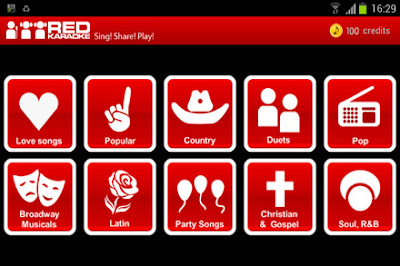
Aplikasi Red Karaoke ini memiliki keunggulan dapat mendapatkan sumber lagu dari situs situs online seperti youTube dan lainnya. Aplikasi ini dapat merekam suara anda yang kemudian ditayangkan kedalam sumber lain seperti TV, atau perangkat lainnya, atau sing a long bersama penyanyi aslinya. Red Karaoke menyediakan 50 ribu lahu dari berbagai genre musik.

2. Yokee

Yokee Aplikasi Karaoke Android
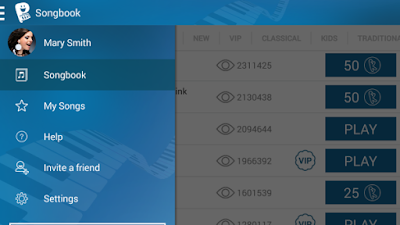
Aplikasi ini merupakan salah satu aplikasi karaoke Android yang populer. Seperti Read Karaoke, aplikasi ini dapat terhubung dengan YouTube sehingga akan banyak lagu yang dapat anda pilih. Aplikasi Yooke dapat didownload secara gratis maupun berbayar.

3. Sing! Karaoke by Smule

Sing! Karaoke by Smule
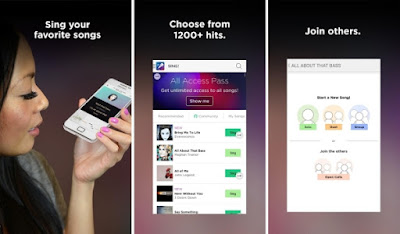
Aplikasi Sing! Karaoke by Smule termausk dalam aplikasi terlengkap dan dapat digunakan oleh pengguna Android maupun iOS. Aplikasi ini memiliki koleksi lagu banyak sekali hingga mencapai 1.200 judul. Aplikasi karaoke yang satu ini memiliki fitur yang dapat mencatatperforma kualitas nyanyian seseorang. Serunya lagi, aplikasi Sing! Karaoke by Smule dapat dilakukan secara duet dengan orang disamping anda maupun secara online. Kabar bahagianya adalah aplikasi ini dapat diunduh secara gratis melalui google Play Store.

4. Star Maker

Star Maker
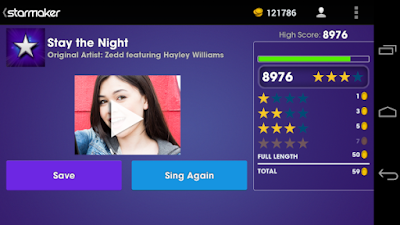
Star Maker merupakan salah satu aplikasi karaoke Android yang menampilkan lirik lagu sehingga memudahkan untuk bernyanyi. Selain itu, aplikasi ini dapat merekam suara anda sevara langsung perangkat smartphone atau tablet  lengkap dengan wajah anda melalui dari kamera depan. Aplikasi ini dapat anda unduh secara gratis maupun berbayar.

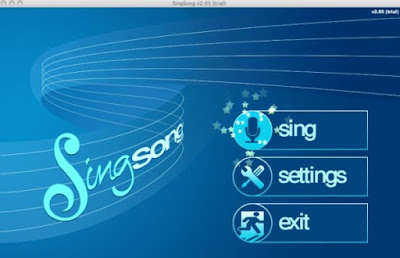
5. Sing Song

Sing Song
Aplikasi karaoke yang satu ini dapat ditambah lagu lagu lain yang ada di Android selain lagu asli dari aplikasi. Keunikan dari aplikasi Sing Song yakni terdapat level yang terdiri dari easy, medium, hard sebagai pengukur kemampuan bernyanyi anda. Dari level yang anda pilih akan memunculkan skor setiap kahir lagu yang dinyanyikan. Dengan demikian aplikasi karaoke ini sangat asyik jika digunakan untuk kompetisi dengan teman teman anda.

Monday, 4 April 2016

Tips atasi masalah gagal install/update aplikasi dari App Store


Beberapa orang, kenalan dan pembaca, pernah mengeluhkan masalah iDevicenya gagal mendownload aplikasi dari App Store. Terkadang gagal melakukan update, terkadang gagal menginstall aplikasi yang dibarengi dengan pesan seperti ini:

Unable to Purchase
(nama aplikasi) could not be purchased at this time. Please try again later.

iTunes Store

Setelah mempelajari masalah ini, satu kesamaan antara satu keluhan dan yang lain yang saya temukan adalah masalah-masalah ini muncul ketika iDevicenya baru diupdate/upgrade ke iOS versi terbaru (biasanya via OTA).
Satu kemungkinan penyebab masalah ini adalah terjadinya miskonfigurasi pada iDevice Anda setelah proses update iOS sehingga App Store tidak bisa melayani permintaan Anda. Penyebab lainnya adalah adanya sebuah atau beberapa aplikasi yang proses downloadnya tertunda (pending) yang mungkin saja terjadi karena terhenti secara tiba-tiba karena masalah jaringan atau karena dihentikan/jeda oleh Anda sendiri.
Sayangnya masalah ini terbilang cukup umum terjadi, dan sejauh ini belum ada cara khusus yang dijamin bisa bekerja 100%, selain daripada mengikuti beberapa trik/workaround, atau mendownload aplikasi via iTunes dan melakukan sinkronisasi belakangan.
Walaupun saya tidak bisa menjamin ini bisa bekerja sempurna dan menyelesaikan masalah Anda, tapi berikut ini adalah beberapa trik yang bisa Anda coba…

Perhatian!
Dimohon untuk membaca trik/panduan yang sudah ada dengan teliti dan perlahan-lahan. Baca dulu sampai selesai, kemudian praktekkan. Tolong untuk tidak bertanya sebelum membaca, karena saya tidak akan membalas komentar/pertanyaan yang jawabannya sudah ada ditulis di sini.
  1. Reboot iDevice Anda. Mungkin hanya butuh sekali, mungkin juga perlu dua sampai tiga kali. Keep trying.
  2. Pastikan Anda terhubung ke jaringan seluler/wi-fi yang cukup stabil untuk mendownload sebuah aplikasi. Anda mungkin saja perlu berpindah-pindah antara kedua jenis koneksi ini untuk menentukan mana yang paling stabil.
  3. Kalau merasa koneksi wi-fi di tempat Anda bermasalah atau jaringan dari operator seluler Anda tidak bisa diandalkan, cobalah untuk menggunakan jaringan wi-fi lain atau kartu SIM lainnya.
  4. Nonaktifkan fitur Restrictions (Pembatasan). Buka Settings > General, lalu nonaktifkan Restrictions. Kalau memang fitur ini dibutuhkan, pastikan Anda mengijinkan (Allow) “Installing Apps” agar Anda tetap bisa menginstall aplikasi dari App Store.
  5. Nonaktifkan fitur Automatic App Updates (update aplikasi secara otomatis). Buka Settings > iTunes & App Store, dan nonaktifkan “Apps” dan “Updates” dari daftar. Fungsinya adalah untuk mencegah aplikasi dan pembaruannya terdownload secara otomatis atau tanpa Anda sadari. Berguna jika Anda tidak selalu berada pada daerah dengan koneksi internet stabil/kencang.
  6. Sign out dari App Store. Buka Settings > Store, kemudian tap pada Apple ID Anda dan pilih sign out. Setelah sign out, reboot iDevice dan sign in kembali dengan Apple ID Anda dan cobalah untuk mendownload sebuah aplikasi. Ingat ya, sewaktu memasukkan password/sign ini, jangan sampai salah.
  7. Kalau masih gagal, cobalah untuk Reset Network Settings, bisa diakses dari Settings > General > Reset. Tapi ingat, mereset jaringan akan menghapus semua konfigurasi jaringan yang sudah ada sebelumnya pada iDevice Anda, termasuk password wi-fi dan APN.
  8. Kalau masih belum berhasil juga, cobalah untuk merestore ulang iDevice Anda dari iTunes. Setelah proses restore selesai, mungkin Anda perlu mengatur iDevice Anda sebagai perangkat baru (set as new) agar semua konfigurasi di dalamnya masih bawaan atau standar. Kemudian cobalah untuk mendownload sebuah aplikasi dari App Store. Kalau sukses, lanjutkan dengan melakukan proses restore from backup untuk mengembalikan data-data yang sudah Anda backup sebelumnya.

Tombol Get/Update tidak merespon

Kalau Anda mengalami masalah seperti ini, cobalah untuk mengikuti beberapa langkah penyelesaian sementara berikut ini:
  1. Buka App Store, dan buka tab Updates untuk menampilkan daftar aplikasi yang butuh diupdate.
  2. Kalau nama aplikasi yang ingin Anda update sudah muncul, tap ikon aplikasinya untuk memunculkan pop-up deskripsi aplikasi tersebut,
  3. Kalau tidak muncul, coba temukan aplikasi yang ingin diupdate melalui hasil pencarian di tab Search. Setelah dicari namanya dan muncul, tap ikon aplikasinya.
  4. Begitu pop-up nya sudah muncul, Anda bisa men-tap tombol UPDATE yang ada. Kemudian akan muncul lingkaran progres kecil (tanda lagi loading) yang artinya proses update sedang berjalan.
  5. Anda mungkin perlu memasukkan password sebelum proses update dilanjutkan.
  6. Tunggu updatenya selesai.
Tambahan:
Terkadang, mematikan fitur Automatic Downloads pada iOS 8 juga bisa membantu. Caranya adalah:
  • Buka Settings > iTunes & App Store,
  • Pada bagian Automatic Downloads ada pilihan Apps dan Updates, matikan keduanya.
  • Sign out dari App Store, kemudian reboot iDevice, dan sign in kembali.
  • Buka App Store dan periksa apakah sudah normal kembali (bisa install dan update aplikasi).
Setelah proses update berjalan seperti biasanya, cek tab Updates dan perhatikan nama aplikasi yang baru saja Anda update. Sayangnya, meskipun proses update berjalan lancar, nama aplikasi yang sudah diperbarui tadi tampak seperti belum diupdate, masih muncul pada tab Updates, tetapi sebenarnya sudah diupdate.

Alternatif 1:
Kalau cara di atas belum bisa dan tombol Get/Update masih saja tidak merespon, cobalah untuk merestart iDevice dengan cara tekan dan tahan tombol home dan power secara bersamaan sampai iDevice restart.

Alternatif 2:
  • Sign out dari App Store.
  • Buka Settings > iTunes & App Store > Password Settings, dan pilih “Always Require” dan aktifkan pilihan “Require Password” pada menu Free Downloads.
  • Buka Settings > iCloud, lalu tap nama akun Anda dan ubah password Anda. Setelah mengubahnya, Sign in pada akun iCloud Anda (hanya pada akun iCloud saja).
  • Kembali ke App Store, dan jangan dulu Sign ini kalau diminta.
  • Buka tab Update atau buka aplikasi yang tidak bisa didownload sebelumnya, lalu tap pada “Update All” atau “Get” pada aplikasi.
  • Anda akan diminta untuk memasukkan password, masukkan pasword Anda (untuk App Store) dan aplikasi akan mulai mendownload.

Muncul pesan “You’ve already purchased this, so it will be downloaded now at no additional charge.”

Kalau Anda menemukan masalah seperti itu, kemungkinan besar hal itu dikarenakan adanya perubahan pada terms and conditions App Store. Ini menyebabkan pengguna tidak dapat menginstall aplikasi apapun sebelum menerima (accept) perubahan tersebut. Namun sayangnya persetujuan yang seharusnya muncul itu tidak ada ketika pengguna menginstall aplikasi yang sudah pernah diinstall sebelumnya. Solusinya adalah dengan menginstall sebuah aplikasi baru, aplikasi yang belum pernah Anda install sebelumnya dari Apple ID Anda saat ini. Setelah berhasil menginstall yang baru, tunggu sampai terms and conditions-nya muncul dan terima/setujui. Setelah itu cobalah untuk menginstall aplikasi yang sebelumnya ingin Anda install.

Aplikasi lama diinstall atau muncul “waiting…”

Trik tambahan untuk mengatasi aplikasi yang “waiting…” dan lama diproses, adalah dengan menghapus sebuah atau beberapa file aplikasi yang gagal didownload dan menumpuk pada sebuah direktori iOS.
Berikut cara yang bisa Anda coba:
  1. Download dan install aplikasi file manager ke komputer Anda yang bisa digunakan untuk membaca file system iOS. Bisa iExplorer, iTools, i-Funbox, dll terserah Anda.
  2. Setelah Anda menginstall salah satunya, jalankan program tersebut.
  3. Hubungkan iDevice Anda ke komputer, dan tunggu sampai iDevice Anda telah terdeteksi dengan baik, dan muncul pada jendela program tersebut.
  4. Kalau iDevice Anda sudah terbaca dengan baik, telusuri direktori Downloads (lokasinya di /var/mobile/Media/Downloads).
  5. Kalau tebakan saya benar (terjadi penumpukan), maka Anda akan melihat ada beberapa folder dengan nama berupa angka-angka acak yang berisi file-file dari aplikasi yang ingin Anda download dari App Store.
  6. Scroll sampai ke bawah, dan Anda akan menemukan file sqlitedb, misalnya saja downloads.10.sqlitedb. Anda tidak perlu menghapus file ini tetapi cukup ubah namanya saja, misalnya menjadi downloads.10.sqlitedb_old.
  7. Setelah mengubah namanya, tutup programnya, cabut iDevice Anda dari komputer dan reboot iDevice Anda.
Dengan mengikuti cara-cara di atas semoga masalah Anda bisa selesai, dan iDevice Anda normal kembali

Tuesday, 22 March 2016

Aplikasi Android untuk Membuat Kata-kata Meme Quote Terbaik


Namun jangan khawatir karena sekarang perkembangan teknologi dan banyaknya orang-orang kreatif dan terus berinovasi sehingga terciptalah aplikasi untuk membuat kata-kata baik itu kata mutiara, kata cinta, kata lucu, kata sedih untuk Android.

Aplikasi Android untuk Membuat Kata-Kata dalam Gambar

1. Phonto – Text on Photos
Phonto text in image android
Phonto adalah aplikasi android yang dibuat oleh Youthhr yang berguna untuk anda yang ingin menambahkan text/tulisan pada gambar atau foto. Fonto memiliki banyak fitur yang tersedia untuk anda seperti lebih dari 200 font keren, mengganti warna dan ukuran tulisan, mengganti warna latar belakang text dan juga dapat menambahkan font sendiri sesuka hati.
Download gratis Phonto di Google Play Store [Download]

2. Over
Over aplikasi membuat text dalam foto android


Over adalah aplikasi android yang dapat membantu anda untuk membuat kata-kata mutiara didalam sebuah gambar atau foto. Bagi anda pecinta Typography sangat cocok untuk memilih aplikasi ini karena sangat pas yang memiliki fitur seperti merubah ukuran tulisan, rotasi, efek fade, crop gambar, mengubah warna maupun mensejajarkan gambar.
Namun sayangnya aplikasi ini tidak gratis, Beli aplikasi Over di Playstore Rp. 54.300 [Beli]

3. Cymera – Photo Editor, Collage
Siapa yang tak kenal dengan aplikasi Cymera ? yap, pasti anda yang suka selfie sudah menginstall aplikasi ini untuk keperluan editing agar hasil foto selfie anda terlihat lebih berkesan. Selain untuk selfie anda bisa memanfaatkan Cymera untuk membuat kata-kata dalam foto atau gambar dengan fitur-fitur kerennya seperti memilih jenis huruf, memindahkan letak text, mengatur rotasi, mengubah warna tulisan dan masih banyak lagi lainnya.
 Download aplikasi Cymera di Playstore Gratis [Download]

4. Textgram – write on photos
Textgram merupakan aplikasi sederhana yang cocok buat kamu yang gak suka ribet dengan segala pengaturan editing seperti 3 aplikasi membuat kata-kata diatas. Walau terlihat sederhana namun aplikasi ini cocok untuk anda yang suka eksis di media sosial seperti Instagram, Facebook, Twitter, Path dan lainnya.
Download Aplikasi Textgram Gratis di Play Store [Download]

10 Tip Memulai Usaha Kecil dan Meraih Sukses

Lebih baik jadi kepala semut daripada ekor gajah. Begitu dalih para pengusaha. Berwirausaha memang sangat menggoda. Dengan sikap yang tepat, sukses bukan cuma impian.

Kalau Anda melihat Bill Gates atau Mark Zuckenberg, pasti Anda tergiur dengan kekayaan mereka yang luar biasa. Tapi sadarkah Anda, bahwa mereka juga memulai semuanya dari usaha kecil mereka. Dan tak satupun dari mereka yang menduga bakal mencetak keberhasilan seperti sekarang.

Perusahaan pemula yang berubah menjadi perusahaan sukses bernilai miliaran bahkan triliunan, dalam dunia bisnis tak bedanya dengan pemenang lotere. Meletakkan semua uang Anda dan berharap mendapatkan jackpot, Anda justru bakalan terpuruk.

Berikut 10 aturan untuk memulai usaha kecil. Daftar ini lebih untuk membuat Anda menyadari kenyataan yang ada, ketimbang gila-gilaan mengejar impian terdahsyat Anda dalam berbisnis.


Lebih realistis. Saat membuat model bisnis, coba lihat ke sekeliling dan cari contoh sukses dari model bisnis yang Anda kehendaki, lalu pelajari. Bila Anda tak dapat menemukan, entah Anda yang luar biasa jenius, atau model bisnis Anda tidak bakal berhasil di dunia nyata.

Jangan menginvestasikan uang sendiri. Karena kebanyakan bisnis adalah perjalanan yang berisiko, carilah partner. Jadi, jika semuanya tidak berjalan semua rencana, Anda tidak bakal bangkrut karena dana start-up tadi, dan tidak dikejar utang.

Perbudak diri sendiri. Jika Anda tidak bersedia bekerja keras, lembur, melupakan keuntungan pribadi dan kesehatan, maka wirausaha bukan untuk Anda. Pada awalnya, Anda pasti tidak akan mampu membayar karyawan, sekalipun karyawan yang murah. Jadi, karyawan Anda, adalah Anda sendiri.

Hargai waktu. Beri nilai uang pada waktu Anda, misalnya Rp20 ribu perjam. Ini akan membantu saat Anda harus mengambil keputusan: Bila sebuah toko mengenakan biaya Rp10 ribu untuk pengiriman setiap minggu, dan Anda membutuhkan waktu 2 jam untuk pergi ke toko tersebut sendiri, maka bayar terus ongkos kirim dari perusahaan tersebut, karena lebih murah. Ini mungkin bertentangan dengan aturan ke 3, tapi bahkan budak sekalipun juga memiliki nilai ekonomi.

Rekrut karyawan dengan baik. Tanpa memedulikan ukuran usaha Anda, pada akhirnya Anda akan merekrut karyawan dari luar. Untuk itu, lakukan proses rekrutmen dengan hati-hati, tanpa tergesa-gesa, dan perlakukan hal tersebut sepenting saat Anda memulai usaha. Sangat disayangkan sikap pemilik usaha yang punya visi untuk usahanya, tapi merekrut karyawan yang justru menghalanginya meraih visi tersebut.

Jual kelebihannya, bukan harganya. Saat Anda memulai usaha, sudah sewajarnya Anda frustasi memasarkannya.Tapi, jika Anda bersaing pada harga, Anda pada akhirnya kan menjual dengan harga pas-pasan atau bahkan di bawah modal. Kuasai keahlian berkomunikasi dengan pelanggan, untuk menjelaskan bahwa harga produk Anda lebih tinggi karena memiliki nilai yang lebih baik.

Ketahui angka dasar. Mengetahui berapa banyak uang yang Anda butuhkan untuk menjalani usaha – mulai dari sewa toko, listrik, asuransi karyawan, sampai harga tinta printer, kertas, dan pajak. Lalu bagi semua itu dengan berapa hari dalam setahun Anda akan buka, dan… itulah angka dasar – jumlah minimum pendapatan yang Anda butuhkan setiap hari. Jika Anda tidak pernah berpikir tentang angka dasar, coba pikir ulang.

Gunakan teknologi terbaru. Teknologi anyar seperti aplikasi dan penyimpaanan data dengan cloud technology sangat murah dan membuat perusahaan kecil dapat bersaing dengan perusahaan besar. Manfaatkan teknologi rendah biaya yang ada di pasaran.

Perlakukan vendor dengan baik. Perlakukan vendor dan suplier Anda sebaik mungkin, seperti halnya Anda memperlakukan para pelanggan. Mereka bisa saja memberikan diskon berdasarkan besarnya volume pemesanan Anda, atau bahkan demi menjaga hubungan baik, serta berharap ada peningkatan volume di masa mendatang. Hubungan yang baik membuat mereka juga dapat memahami keterlambatan pembayaran, bahkan memberikan pengiriman gratis.

Jadilah yang terbaik. Anda tidak boleh setengah-setengah.Setiap hal yang Anda lakukan untuk klien harus lah yangterbaik. Apapun yang Anda buat dan jual, haruslah yang terbaik. Lakukan itu terus menerus, dan kekuatan word of mouth akan menyebar.  (Sumber: The Washington Post/Slate Magazine)

Friday, 19 February 2016

Cara Mengatasi Android Bootloop, Mati Total, dan Tidak Mau Start


Smartphone Android bootloop, mati total, atau secara tiba-tiba tidak bisa restart seringkali terjadi dan dialami para pengguna Android. Masalah ini kerap membuat panik, dan putus asa. Bagaimana cara mengatasi smartphone Android boot loop, atau mati total ?
Cara mengatasi Android bootloop paling sederhana dan mudah adalah mengembalikan ke “setelan pabrik” atau “ Factory Reset “ melalui Recovery Mode.
Buat Anda yang belum tahu Factory Reset, perlu kami jelaskan, bahwa Factory Reset adalah mengembalikan setelan smartphone Android pada kondisi awal, seperti saat pertama kali beli, alias setelan langsung dari pabrik.


Beberapa Jenis Bootloop Android yang pelu diketahui :
Pertama, Android Light Bootloop
Biasanya karena pengguna ponsel Android,tablet pada saat pemakain normal,Install Aplikasi, main game, dsb, tapi tiba-tiba Android, Tablet anda Reboot atau Restart otomatis, namun saat dihidupkan lagi hanya sampai logo saja dan berhenti disitu.

Kedua,Android Medium Bootloop
Biasa mucul akibat pengguna mengutak-atik Android dan masuk ke System Recovery, yang biasa digunakan untuk membuka system (rooting). Ini termasuk kategori kerusakan menengah.

Ketiga, Android Hard Bootloop
Android hard bootloop terjadi karena kita mengedit sricpt dalam Android . Contohnya, Meng-upgrade OS, biasanya jika kita bermaksud mengedit sricptnya kita harus rooting Android kita supaya bisa masuk ke system admin android. Bootloop Android jenis ini biasanya memiliki ciri saat dinyalakan hanya sampai logo saja, tak bergerak lagi.

Umumnya hampir setiap permasalahan pada HP dan tablet Android bisa diatasi dengan melakukan langkah Factory Reset. Namun, langkah ini bisa berdampak pada kehilangan data-data penting yang telah di-install sebelumnya, sehingga perlu melakukan install ulang.

Sebaiknya, lakukan Factory Reset sebagi opsi terakhir, jika semua alternatif solusi sudah dilakukan dan belum berhasil. Jika yakin, tidak ada solusi dan cara mengatasi android boot loop, mati total, atau tidak bisa start, maka Anda bisa melakukan langkah “Factory Reset” dengan cara berikut :

Cara mengatasi Android Bootloop

Masuk ke menu Setting>> Privacy >> Factory Data Reset
Jika smartphone/HP/Tablet Android mati total, sama sekali tidak mau restart, bagaimana cara mengatasinya?.
Lakukan “Factory Reset” dengan melalui prosedur Recovery Mode.
Recovery Mode adalah, pilihan solusi melalui menu pilihan yang bisa digunakan untuk memperbaiki kerusakan software pada Android.
Tidak semua HP/tablet Android tersedia menu tersebut, maka bisa menggunakan buatan pihak lain, seperti ClockwordMod Recovery atau xRecovery .

Apa sih fungsi Recovery Mode. Jika Smartphone Android, tablet Android Anda mengalami masalah sebagai berikut :
  1. Jika tablet/HP Android tidak bisa start atau berhenti dan sampai di logo saja (biasa disebut bootloop Android). Hal ini disebabkan oleh beberapa faktor, misalnya akibat ada aplikasi error, bisa juga karena baru saja menginstall aplikasi yang tidak kompatibel dengan tipe handphone (dalam banyak kasus, setelah menginstall font changer).
  2. Dalam kasus HP/tablet/smartphone Android dapat dihidupkan, tapi tidak mau merespon input dari pengguna, misalnya layar Android tidak mau disentuh atau tidak dapat masuk ke menu telepon / tablet.
  3. Bila Anda lupa PIN, Password atau Anda terlalu banyak melakukan percobaan menggambar pola (pattern) pengunci ponsel Android yang menyebabkan Anda tidak dapat masuk ke menu.
  4. Kerusakan-kerusakan software Android lainnya.

Cara Mengatasi Android bootloop, mati total, tidak mau start


Cara melakukan factory reset via recovery mode secara ringkas dapat dijalankan dengan dua langkah berikut.

Tahap 1: Masuk ke recovery mode
Masuk ke menu recovery mode Android, matikan dulu handphone / tabletnya > tekan dan tahan beberapa tombol Android secara bersamaan (misalnya tombol vol Up + Vol Down + power secara bersamaan) > selanjutnya masuk ke dalam recovery mode.
Catatan : Cara masuk recovery mode (tombol yang harus ditekan)  bisa berbeda-beda antara satu tipe HP dengan tipe lainnya.
Tampilan Recovery mode hanya berupa tulisan saja. Dalam menu recovery mode,  biasanya Anda tidak dapat menggunakan touch screen, atau tidak berfungsi. Untuk keperluan navigasi naik dan turun, Anda bisa menggunakan tombol volume (tergantung tipe handphone Android).

Tahap 2: Lakukan Wipe Data / Factory Reset
Setelah berada pada menu recovery mode, pilihlah fitur “Wipe Data / Factory Reset” selanjutnya restart handphone Anda.
Untuk memudahkan Anda, berikut kami berikan contoh cara melakukan factory reset pada handphone Android Samsung Galaxy Young:
  1. Seabiknya daya baterai masih cukup (minimal 70%)
  2. Matikan handphone
  3. Tekan secara bersamaan dan tahan tombol Volume Up + tombol HOME + tombol Power beberapa detik > selanjutnya masuk ke menu recovery mode Android
  4. Gunakan tombol Volume, arahkan kursor hingga berada di tulisan “Factory reset / wipe data”
  5. Tekan tombol HOME untuk memulai proses > tunggu sesaat, dan harap sabar saat proses berlangsung
  6. Reboot handphone
Jika Anda mengalami boot loop pada handphone/tablet Android, demikian juga jika Anda lupa akan password atau pengunci pola handphone Android, yang perlu Anda lakukan hanyalah masuk ke recovery mode > lakukan Factory Reset / Wipe data. 
Untuk masuk ke dalam menu Recovery Mode, hanya dapat dilakukan pada kondisi handphone mati (off)
Pada masalah HP Android Bootloop, jika factory reset ternyata tidak bisa mengatasi masalah boot loop atau Android tetap tidak bisa masuk ke menu, maka solusi yang biasa dilakukan adalah dengan cara melakukan flash firmware, atau install ulang sistem operasi handphone).

Demikianlah penjelasan tentang cara mengatasi android bootloop, mati total, dan tidak mau start, semoga membantu memecahkan masalah yang sedang Anda hadapi.

Saturday, 6 February 2016

Cara Mengatasi Android Lemot Tanpa Aplikasi

Bagi pecinta Android, mungkin Android sudah seperti teman hidup. Kemana-mana, kamu pasti tidak bisa jauh-jauh dari yang namanya Android. Nah, tapi gimana kalau tiba-tiba Android-mu jadi lemot dan sangat lamban? Semua aktivitas online mu pasti jadi terganggu kan? Lama-lama kamu pasti juga bisa sebal karena masalah ini. Tapi, kamu jangan khawatir. Berikut ini akan kami sajikan cara mengatasi Android yang lemot tanpa aplikasi. Apa saja caranya? Simak yang berikut ini yuk.

Jangan pakai widget berlebihan


Widget memang memiliki fungsi yang memudahkan kita untuk menuju aplikasi yang diinginkan hanya dengan sekali sentuh. Tapi, widget yang terlalu banyak ternyata dapat menurunkan kinerja Android yang menyebabkan Android jadi lemot. Jadi, buat kamu yang suka memasang banyak widget di homescreen, sebaiknya hapus aja deh. 

Jangan gunakan aplikasi launcher


Iya deh, aplikasi launcher memang bisa membuat tampilan Android-mu jadi makin menarik dan enak dilihat. Tapi, penggunaan aplikasi launcher ternyata juga menghambat kinerja Android. Hal itu disebabkan oleh tidak sesuainya pengaturan aplikasi launcher dengan Android kamu sehingga memakan banyak kapasitas memori. Nah hal ini bisa membuat Android jadi lemot.

Seleksi lagi aplikasi yang ada di Android-mu

Kelebihan utama Android adalah memiliki banyak sekali aplikasi yang bisa kamu download secara Cuma-Cuma di PlayStore. Nah, hal itu yang memmbuatmu menginstall banyak aplikasi di Android-mu. Tapi, kalau aplikasi yang ada di Android-mu terlalu banyak, tentu saja hal itu dapat memakan habis kapasitas memori dan menjadi penyebab utama Android jadi lemot. Maka dari itu, seleksilah lagi aplikasi mana yang sering kamu gunakan dan kamu butuhkan. Yang tidak kamu butuhkan, lebih baik uninstall saja ya agar Android-mu bisa bernafas lega.

Matikan Live Wallpaper

Siapa yang suka memakai Live Wallpaper. Memang sih dapat mempercantik tampilan. Tapi, live wallpaper dapat membuat memori dan baterai boros. Jadi, lebih baik matikan saja fitur ini yaa.

Restart Android


Android lemot bisa saja karena jarang di restart. Nah, kamu bisa restart Androidmu sekarang juga. Oh ya, bisa juga restart setelah melakukan langkah-langkah yang telah disebutkan sebelumnya ya.

Nah, itu tadi beberapa cara mengatasi Android lemot tanpa aplikasi. Semoga tips Android ini bermanfaat buatmu yaa.

Friday, 29 January 2016

ASUS ROG "Iron Man", Laptop Gaming yang Gak Mungkin Panas

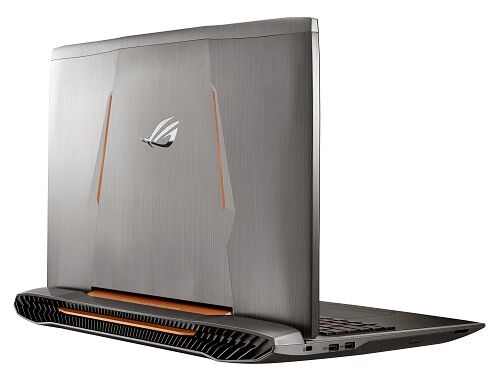
Sebagai salah satu raksasa teknologi di Indonesia, ASUS kini kembali meluncurkan laptop gaming terbarunya. ASUS ROG G752 didaulat sebagai laptop gaming dengan desain futuristik serta spesifikasi tinggi untuk kalian para penggemar game.

Juliana Cen, Country Product Group Leader ASUS Indonesia mengatakan bahwa ASUS ROG G752 memiliki desain yang cantik, tegas, serta futuristik layakanya karakter Iron Man. "ROG G752 memiliki desain istimewa dengan mengadopsi tampilan ala Iron Man dengan menggunakan bahan Titanium Gray plus yang mengandung bahan tembaga. Adaptasi ini menimbulkan pengaruh kuat pada notebook ini berupa kesan mewah dan futuristik," ujar Juliana.
asus rog g752
Keunggulan laptop gaming ROG G752 tentu saja dari spesifikasinya. ASUS menyematkan kartu VGA paling tangguh dari NVidia yaitu Nvidia Geoforce GTX980M. Kartu grafis ini memiliki dukungan VRAM DDR5 dengan kapasitas 8GB. Dengan VGA ini, penikmat game PC akan disuguhkan grafis yang detail, cantik dan luar biasa. ASUS ROG G752 memiliki dua varian yang berbeda. Yang membedakan kedua varian tersebut adalah kapasitas penyimpanan serta kapasitas kartu grafis.

ASUS ROG G752 memang menonjolkan sisi grafis sebagai keunggulan utamanya. Hal ini terlihat dari teknologi eksklusif yang disematkan pada laptop gaming ini. Teknologi bernama TurboGear ini memungkinkan para pengguna melakukan overclock pada GPU untuk semakin meningkatkan performa saat bermain game.

Laptop Gaming Anti Panas

Target market ASUS ROG G752 adalah para penggemar game "garis keras" yang dapat bermain game hingga berjam-jam lamanya. Risiko ketika menggunakan laptop biasa untuk bermain game adalah suhu panas yang dihasilkan. Dengan ASUS ROG G752, penggemar game tidak perlu lagi khawatir laptop yang mereka gunakan akan overheat atau rusak. Karena pada laptop gaming ASUS terbaru ini telah disematkan teknologi Dual Copper, yaitu dengan menggunakan kipas berbahan tembaga untuk menjaga suhu tetap rendah bahkan selama overclocking berlangsung. Kipas pendingin ini disematkan pada GPU dan CPU sehingga kedua komponen penting tersebut tetap terjaga suhunya.
asus rog g752
Selain itu ada 3 buah pipa yang mengalirkan suhu panas dari GPU. Panas yang keluar dari laptop ini juga tidak mengganggu kenyamanan pengguna saat bermain game. Ventilasi udara dirancang agar keluar melalui kedua sisi laptop gaming ini. Selain itu, ada teknologi bernama 3D Vapor Chamber yang disematkan. Dengan teknologi ini, ketika komponen GPU dan CPU mulai terdeteksi panas, akan langsung dinetralkan oleh cairan liquid pada ruang Vapor tersebut.

Keyboard untuk "Penggila" Game

Keyboard menjadi perangkat pengontrol utama dalam laptop terutama untuk bermain game. ASUS tidak main-main dalam mendesain keyboard buatannya. ASUS ROG G752 memiliki fitur Anti Ghosting dan tombol makro untuk kenyamanan bermain game. Pengguna juga dapat merekam dengan mudah permainan dengan menekan tombol record pada keyboard.

Fitur yang Memanjakan Gamer

ASUS ROG G752 memiliki fitur yang sangat memanjakan penggemar game. Dengan prosesor Intel Core i7-6700HQ game-game berat akan dapat dilibas dengan mudah. Layar yang berteknologi Full HD dapat memanjakan mata setiap gamer dengan detail dan warna yang sangat cantik dan realistis. Selain itu PCIE4 SSD dengan sistem operasi Windows 10 sudah disematkan pada laptop gaming yang canggih ini.


ssss

Untuk memiliki laptop gaming ini, kalian Melihat Harganya :  DI SINI !!!

Spesifikasi
ASUS ROG G752VY (G-SYNC)
Dimensi 385 x 255 x 32,4 mm
Berat 131 g
Jaringan Integrated 802.11ac or 802.11 b/g/n (WiDi), BT 4.0 support
Display 17.3" IPS FHD (1080 x 1920)
Sistem Operasi Windows 10
CPU Intel® Core™ i7-6700HQ Processor (6M Cache, up to 3.50 GHz)
Memori 8 GB/32 GB DDR4, 1 TB HDD 7200rpm / 1 TB+256 PCIE SSD
Baterai 8Cells 90 Wh
Camera HD Web Camera

Tuesday, 19 January 2016

Cara Membuat Bootable Norton Ghost via USB Flashdisk

Pada kesempatan kali ini saya mau share tentang membuat norton ghost di usb / flashdisk. Sebelumnya sudah pada tau kan apa itu Norton Ghost?
Cara Membuat Bootable Norton Ghost via USB Flashdisk
Norton Ghost adalah sebuah software yang berfungsi mempercepat proses perbaikan komputer kita. dengan cara mem-backup atau mengkloning OS windows kita yang berada didrive C kemudian menyimpannya ke partisi D maupun yang lain atau bisa juga disimpan di media CD maupun Flashdisk, Jika suatu saat nanti windows yang digunakan mengalami masalah dan tidak ingin menginstal windows seperti biasa, Anda dapat menggunakan file GHO yang sudah di buat tadi lalu merestore kembali seperti windows yang dibuat pertama kali dengan NORTON GHOST sehingga komputer kita kembali fresh. Apapun windows yang anda gunakan dapat dibuat image ghost baik itu Windows XP, Windows Vista, Windows 7 ,Windows 8 maupun Windows 8.1. contohnya saja partisi system kita. jikalau system kita rusak, maka kita bisa mengembalikannya lagi tanpa harus menginstall ulang.
Langsung saja kita praktek membuat bootable norton ghost via USB flashdisk.
Pertama-tama :
1. download dulu peralatannya ..
    -  USB BOOT disini
    -  USB FORMAT disini
2. Setelah didownload ekstrak file USB BOOT  dulu
3. Kemudian tancapkan USB / flash disk
4. Kemudian buka tool USB FORMAT  ( yang ada didalam folder hasil ekstrak tadi )
5. Kemudian centang Quick Format (pada gambar nomor 1) , dan Create a DOS startup disk pada 
    gambar nomor 2. seperti gambar di bawah ini:
6. Setelah itu pada Create a DOS startup disk pilih using DOS system files located at : . . . dan 
    browse (pada gambar nomor 3) ke lokasi hasil ekstrak atau Wilzard dari file USB BOOT ,
    kemudian klik Start (pada gambar nomor 4).

setelah proses pembuatan DOS system di flashdisk selesai. kembali lagi ke folder hasil ekstrak tadi melalui windows explorer.. dan copy file bernama ghost.exe ke dalam flashdisk sobat.
Demikain tutorial Cara Membuat Bootable Norton Ghost Via USB Flashdisk, 
semoga bermafaat. selamat belajar dan memcoba.

Cara Mudah Reset Printer Canon IP2770 | Resetter Canon IP 2770 / IP 2700

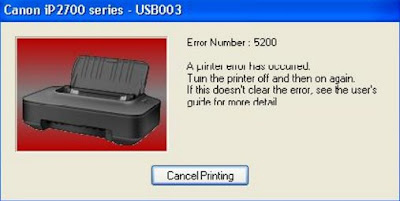
Cara Reset Printer Canon IP2770 - Sebaik apapun suatu printer pasti akan mengalami error, apalagi jika printer sering digunakan. Nah, pada postingan kali ini admin akan membahas tentang cara reset printer Canon IP2770/IP2700 yang biasanya bermasalah atau error dengan muncul kode Error 5200 Waste ink Tank Absorber Full. Sobat jangan kuatir, error 5200 biasa terjadi pada canon ip2770 / ip2700. Sobat hanya perlu meresetnya, baik secara manual maupun dengan mengggunakan software resetter canon ip2770 yang bisa sobat download di sini !!!


Cara Reset Printer Canon ip2770
Error 5200 Canon IP2770 / IP2700

Cara Reset Printer Canon IP2770 Secara Munual

  1. Matikan terlebih dahulu Printer Canon IP 2770 / IP 2700 dengan kabel power/listrik dan USB tetap terpasang pada komputer atau laptop
  2. Tekan dan tahan pada tombol RESUME dan tahan 
  3. Lalu Tekan tombol POWER sampai lampu hijau nyala dan tombol resume jangan dilepas
  4. Lepas tombol RESUME tapi tombol POWER tetap ditahan
  5. Tekan tombol RESUME 5 x.maka Led akan menyala secara bergantian orange hijau dengan nyala terakhir warna orange. (jangan keliru 4 kali karena printer akan mati total, tetapi sifatnya hanya sementara saja) 
  6. Lepas kedua tombol secara bersamaan. 
  7. Led akan berkedip sebentar setelah itu akan nyala HIJAU lagi. 
  8. Tunggu, Komputer akan mendeteksi device printer, abaikan saja 
  9. Sekarang printer dalam keadaan SERVICE MODE dan siap direset. 

Cara Reset Printer Canon IP2770 dengan Resetter canon ip2770

Siap 2 lembar kertas di printer
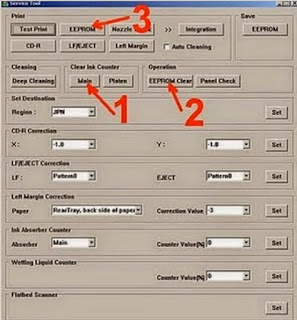
Klik 2 kali software Resetter Printer Canon IP 2770
Kemudian klik tombol "MAIN", biasanya setelah mengeklik tombol "MAIN" maka printer akan melakukan print satu halaman dengan tulisan "D=000.0"
Cara Resetter canon ip2770
Resetter canon ip2770
Kemudian sobat klik tombol "EEPROM Clear".
Kemudian klik tombol "EEPROM", nah, pada proses ini printer akan mengeluarkan hasil dari Resetter iP2770,  cek baris yang dihasilkan dari proses pengeprintnan tadi apakah ada tulisan "TPAGE(TTL=00000)"
Cara Resetter canon ip2770
Kemudian Matikan Printer serta hidupkan kembali.

Demikianlah Cara Mudah Reset Printer Canon IP2770 semoga bermanfaat..

Monday, 4 January 2016

Samsung Galaxy Note 5 vs Apple iPhone 6 Plus, Spesifikasi dan Perbandingan


Belakangan media banyak disibukkan dengan kehadiran dari smartphone anyar Samsung Galaxy Note 5 yang mampu menyapu eksistensi dari Apple iPhone 6 Plus yang melengkung tahun lalu. Namun bukan berarti pamor Apple sendiri turun, karena diakui atau tidak, Apple memang memiliki posisi yang cukup kuat di pasaran.

Apple iPhone 6 Plus sendiri memang ditujukan untuk bersaing dengan lini handset berlayar lebar, Samsung Galaxy Note series. Namun setelah Samsung Galaxy Note 5 muncul, niat Apple ini seakan sia-sia, meski sebenarnya Apple sendiri masih punya harapan melalui handset Apple iPhone 6s Plus yang bakal meluncur bulan September medatang.

Nah, lalu benarkan Samsung Galaxy Note 5 itu sendiri telah berhasil menumbangkan Apple iPhone 6 Plus, dengan banderol harga Samsung Galaxy Note 5 sendiri yang cukup tipis dengan harga Apple iPhone 6 Plus? Mari kita bandingkan saja sekalian.

Spesifikasi Samsung Galaxy Note 5 vs Apple iPhone 6 Plus
Pertama mari kita bahas Samsung Galaxy Note 5. Dibalik harga Samsung Galaxy Note 5 yang cukup mahal, smartphone atau bisa dikatakan phablet andal baru dari Samsung ini juga menawarkan spesifikasi mempuni dengan balutan desain body super mantap dengan bahan metal alias logam.

Ia memiliki desain mempuni yang khas. Di bagian depan handset ini didesain rata dan cukup halus, sama seperti Samsung Galaxy S6. Dengan sebuah tombol home fisik di bawah layar, yang terintegrasi dengan sensor pemindai sidik jari. Namun jika dibalik, maka Anda akan mendapatkan sensasi rasa layaknya handset Samsung Galaxy S6 Edge atau S6 Edge+. Ini tidak heran, karena Samsung mengambil desain layar lengkung Galaxy S6 Edge+ dan meletakkannya di bagian punggung phablet ini.

Untuk spesifikasinya sendiri, Samsung Galaxy Note 5 menawarkan layar Super AMOLED 5,7 inci dengan resolusi Quad HD 1440 x 2560 piksel, yang menawarkan kepadatan layar mencapai 518 ppi. Layar ini sendiri dilapisi dengan pelindung kaca Corning Gorilla Glass 4 untuk menjaga layar tetap aman dari luka gores dan benturan ringan.

Di bawah layar ini ditanamkan chipset Exynos 7420 octa-core dengan CPU Quad-core 1,5 GHz Cortex-A53 dan Quad-core 2,1 GHz Cortex-A57. Dan didukung dengan GPU Mali-T760MP8 untuk pengelolaan grafis yang lebih baik.

Handset ini juga diperkuat dengan 4GB RAM dan dua versi memori internal, dengan ukuran 32GBdan 64GB. Memori ini tidak dapat diperluas, dan ditanami dengan OS Android v5.1.1. Lollipop sebagai OS bawaan sekaligus platform
utama.

Sebuah kamera dengan sensor 16MP telah disiapkan di bagian utama dengan dilengkapi OIS, autofokus dan LED Flash. Termasuk juga kemampuan rekam video dengan kualitas 2160p@30fps dan 1080p@60fps. Serta sebuah kamera dengan sensor 5MP di bagian depan.

Handset ini juga dilengkapi konektifitas lengkap dengan slot micro-SIM berteknologi 2G GSM, 3G HSPA dan 4G LTE dengan LTE Cat9 berkecepatan 450/50 Mbps. Serta dilengkapi juga dengan WiFi 802.11, Bluetooth v4.2, GPS lengkap, koneksi NFC dan microUSB v2.0 dengan USB Host. Samsung Galaxy Note 5 ini ditenagai dengan baterai non-removeable berkapasitas 3000 mAh dengan dukungan Quick Charge dan Qi Wireless Charge.


Selanjutnya kita bahas Apple iPhone 6 Plus. Salah satu varian besar handset iPhone sekaligus phablet pertama dari Apple. Smartphone ini dibalut dengan desain unibody berbahan metal dan dilengkapi berbagai fitur menarik seperti lapisan kaca safir di bagian kamera dan tombol home yang terintegrasi dengan pemindai sidik jari.

Bagian layar handset ini dihiasi dengan layar LED-backlit IPS LCD berukuran 5,5 inci dengan resolusi layar FHD 1080 x 1920 piksel. Layar ini sendiri memiliki kepadatan mencapai 401 ppi dan dileapisi perlindungan dari ion-strengthened glass dan oleophobic ciating. Dan dilengkapi dengan fitur display Zoom.

Di bawah layar ini tertanam chip terbaru Apple, Apple A8 dengan CPU Dual-core 1,4 GHz Cyclone (berbasis ARM v8) yang dipadu dengan GPU PowerVR GX6450 (quad-core) sebagai pengolah grafis. Ponsel lebar ini juga diperkuat dengan 1GB RAM dan hadir dalam 3 varian memori internal dengan ukuan 16GB, 64GB dan 128GB. Meski terkesan cukup minim, namun spesifikasi setingkat ini dapat menghasilkan performa mempuni yang tidak kalah dari smartphone High-End lainnya. Karena handset iPhone ini berjalan dengan platform buatan Apple sendiri, iOS 8 yang bisa diupgrade ke iOS 8.4 yang terbaru saat ini.

Apple iPhone 6 Plus ini juga menawarkan kamera utama dengan sensor 8 MP yang dilengkapi OIS, Phase Detection Autofocus, dual-tone dual-LED FLash dan fitur mempuni lain termasuk kemampuan rekam video dengan kualitas 1080p@60fps. Sehingga kamera ini tidak kalah dari kamera pada smartphone lain yang membawa sensor lebih besar. Kamera depan pada Apple iPhone 6 Plus ini juga tidak kalah hebatnya. Dengan sensor 1,2MP kamera ini dilengkapi face detection, HDR FaceTime dan lain sebagainya, termasuk kemampuan rekam video 720p@30fps.

Konektifitas yang lebih lengkap dari Samsung Galaxy Note 5. Karena handset iPhone 6 Plus ini menawarkan slot micro-SIM yang dapat digunakan dengan teknologi GSM maupun CDMA. Dengan jangkauan jaringan 3G dan 4G LTE. Serta tidak lupa dengan konektifitas NFC, WiFi 802.11, Bluetooth v4.0 dan microUSB v2.0. Smartphone Apple iPhone 6 Plus ini juga dibekali baterai Li-Po non-removeable dengan kapasitas mencapai 2915 mAh.